

4チャネルCWメモリーキーヤー(キット)
製品概要
前作 KEYER XS から大きく進化
- OLEDディスプレイ搭載により、メモリ内容を「見ながら」「その場で」「直感的に」編集できます。 もうパドルだけでの登録に悩む必要はありません。
- パドルで打った文字をリアルタイムに表示可能。練習にも最適
- UIAPduino を採用しており、USBケーブルを接続し、パソコンからの操作で、最新のファームウェアに更新が可能
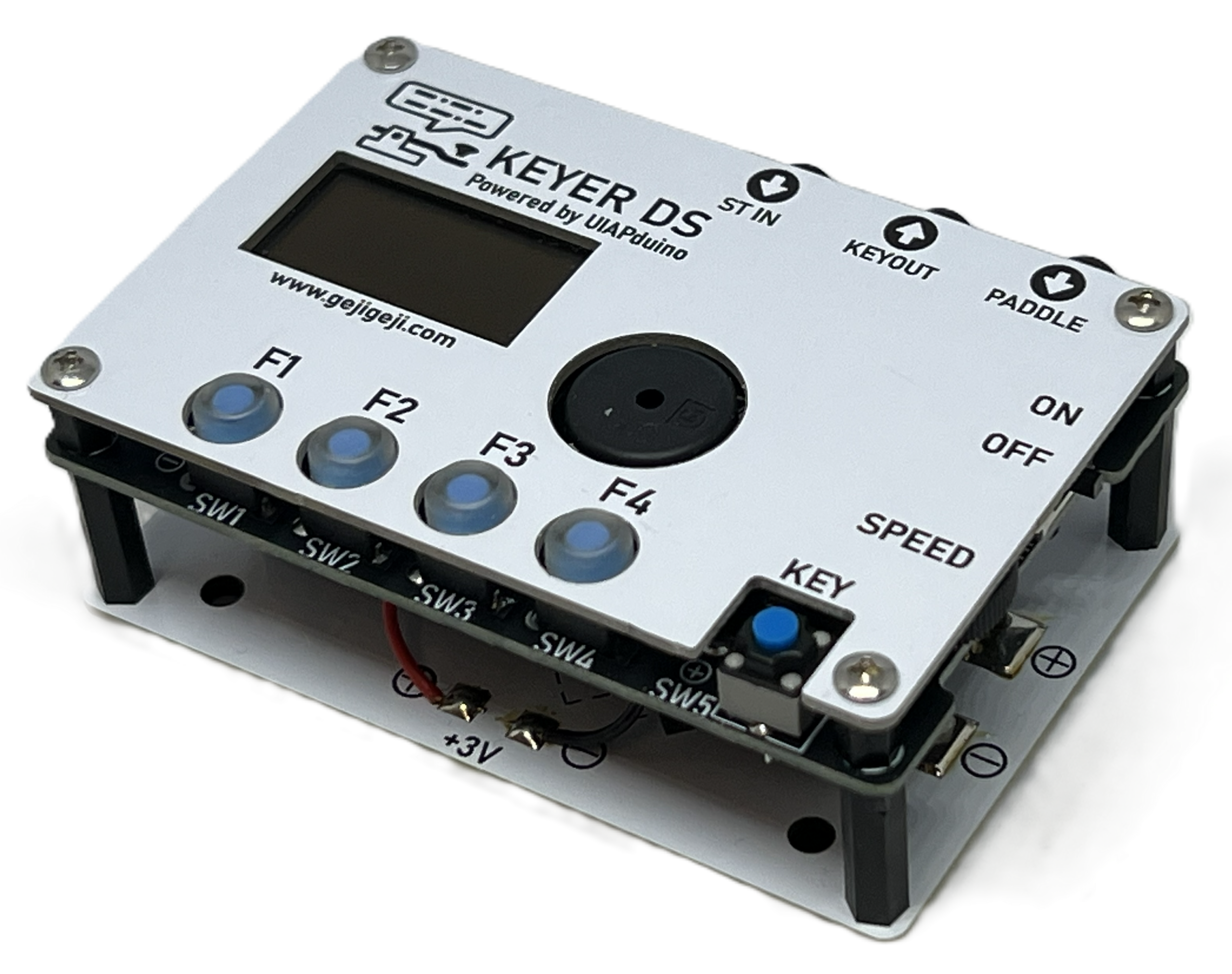
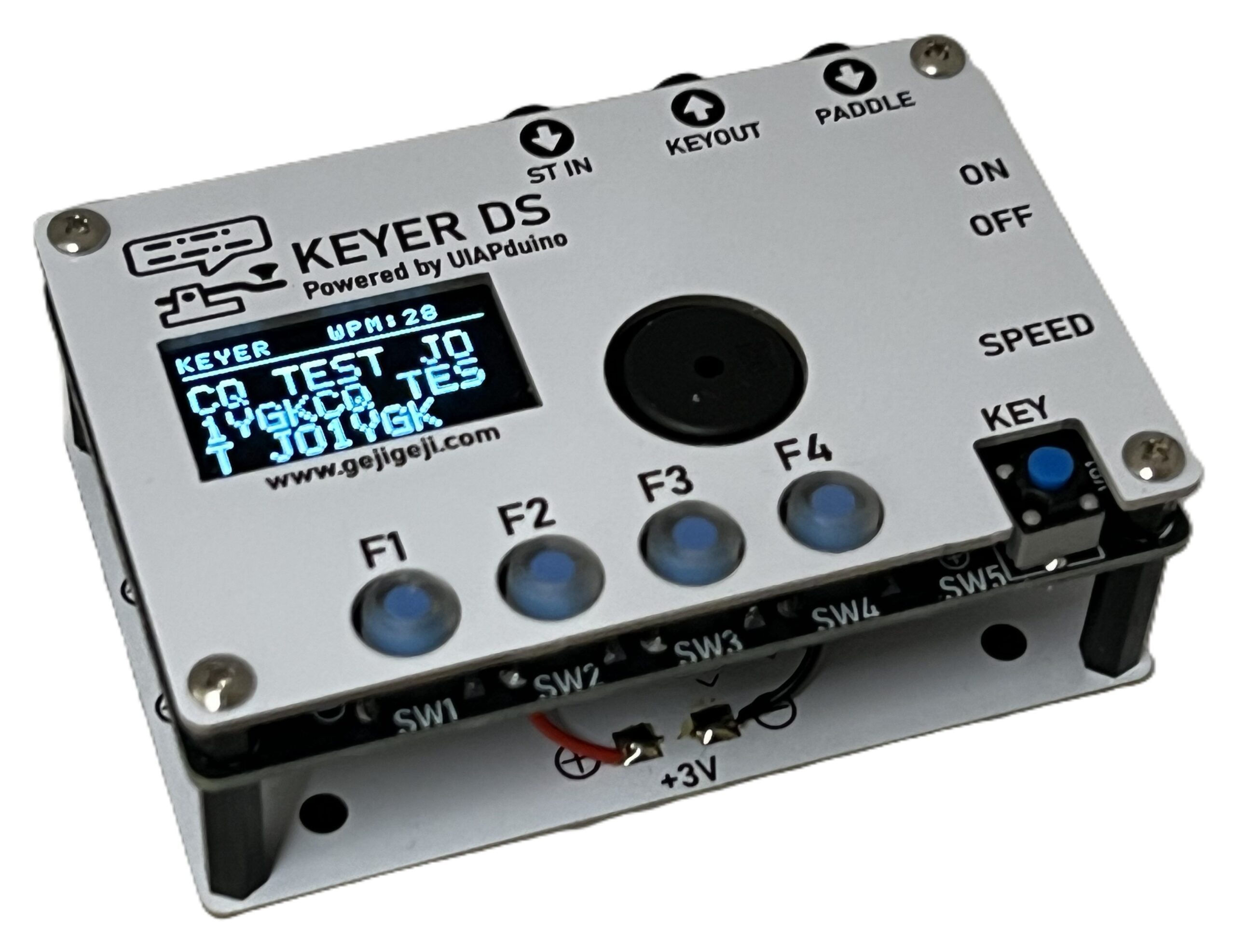
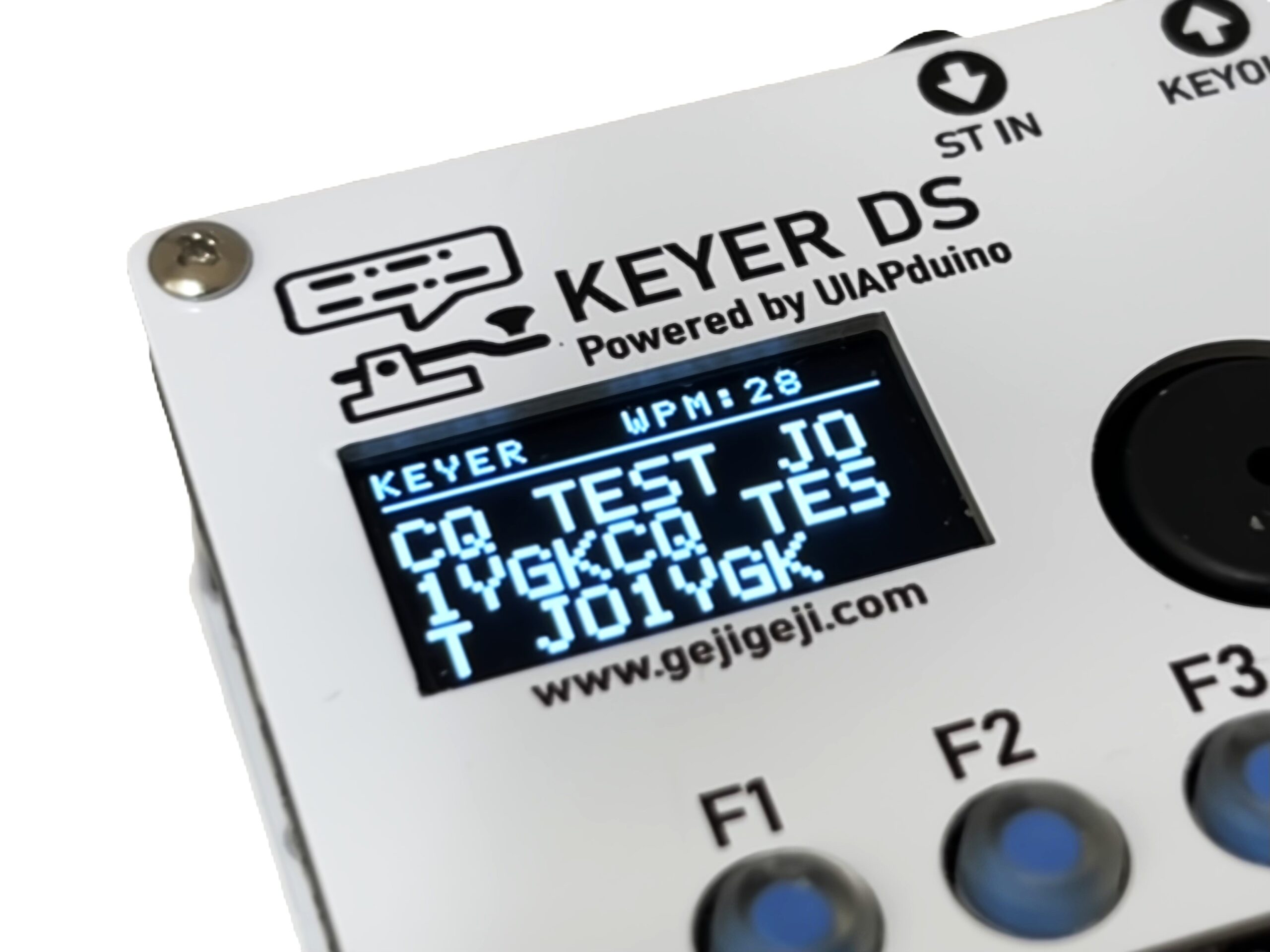
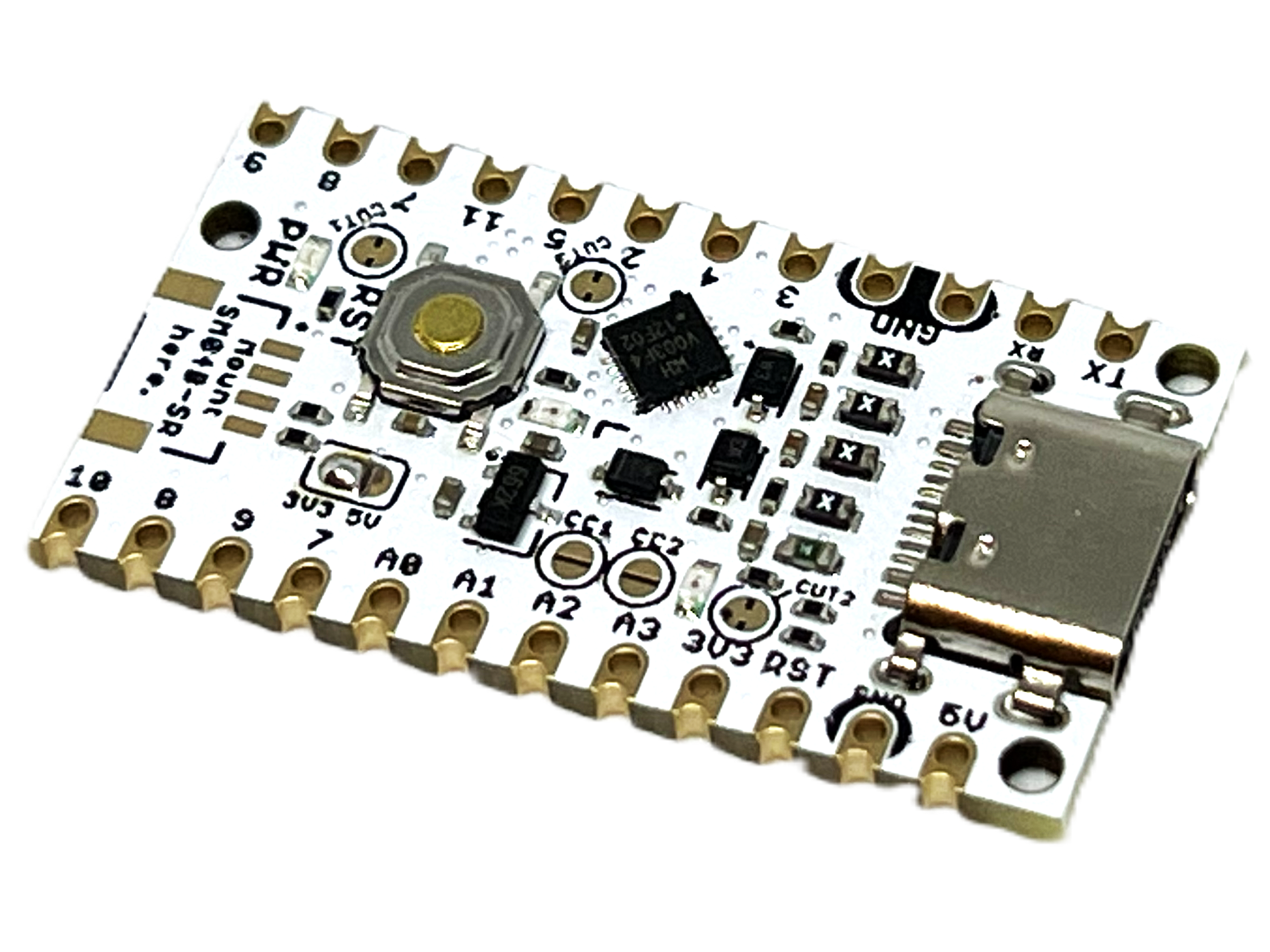
キーヤー機能
KEYER XSでサポートされているが、KEYER DSでサポートされていない機能。将来的なサポート予定は現時点では未定。
| 機能 | KEYER DS | KEYER XS |
| スクイズキーヤー | 〇 | 〇 |
| パドル左右反転機能 | × | 〇 |
| スピード可変 (5WPM~40WPM) | 〇 | 〇 |
| サイドトーン出力 ON/OFF | × | 〇 |
| チューン機能(連続キーダウン) | × | 〇 |
| サイドトーン周波数変更 | × | 〇 |
| スクイズキーヤタイミング変更 Timing adjust for Iambic keying | × | 〇 |
| スピードのWPM表示 | 〇 | × |
| パドルで打った文字のディスプレイ表示 | 〇 | × |
メモリー機能 Memory function
| 機能 | KEYER DS | KEYER XS |
| CWメッセージ登録 (4チャンネル)ーパドルでの登録 | × | 〇 |
| CWメッセージ再生 (4チャンネル) | 〇 | 〇 |
| CWメッセージリピート再生 | × | 〇 |
| CWメッセージ停止機能 | 〇 | 〇 |
| リピート回数可変 | × | 〇 |
| リピート間隔可変 | × | 〇 |
| ディスプレイ表示を見ながらボタンでのCWメッセージ登録 | 〇 | × |
| CWメッセージ再生時のディスプレイ表示 | 〇 | × |
応用機能 Enhanced function
| 機能 | KEYER DS | KEYER XS |
| ストレートキーによる録音 | × | 〇 |
| 短点長点比率変更 | × | 〇 |
| スピード範囲変更 | × | 〇 |
| F2出力(オプション) | × | 〇 |
装置仕様
- 寸法:幅(W) 72 X 奥行(D) 47 X 高さ(H) 23.6 [mm] (突起物除く)
- 質量:約 70 g (電池込み)
- 付属品: 本体、簡易説明書
- 電源:単4(AAA)x2
- USB接続時でスライドスイッチがONのとき 0.028mA
- 電池3.0V動作時
- スタンバイ状態(無操作、OLED消灯) 0.52mA
- アイドル状態 9~16mA程度 (OLED表示状態による)
- キーイング状態 14~21mA程度 (OLED表示状態による)
本製品の注意点
- 本製品はキットとなっており、小さな部品や電池があります。誤飲等の危険がありますので、小さなお子様の手の届かない所に置いてください。万一、電池等を飲み込んだ場合は、すぐに医師に相談してください。
- 本製品は安全に十分配慮して設計されていますが、誤った使い方をすると、人や器物(無線機等)に対して損傷を与える恐れがあります。当クラブでは一切の責任を負うことは出来ませので、接続方法、使用方法等を十分熟知した上でご使用ください。
- 本製品はアマチュア無線技士の資格をお持ちの方を対象に作られていますので、基本的な知識や取扱方法を理解していることを前提としています。そのため、説明書におきましても、基本的事項の説明は省かせていただいております。
- 本製品は改良のため、予告なく仕様変更する場合がありますのでご了承ください。
- 本製品を輸出する際は各自の責任において所定の手続き等を行って下さい。当クラブではこれにより一切の責任を負うことは出来ません。
組立方法
必要な工具
本製品の組み立てには以下の工具が必要となります。本キットには含まれておりませんので、ご自身でご用意ください。
- はんだごて(温度調整機能付きがオススメ、共晶半田 310℃、鉛フリー半田 360℃程度)
- 電子工作用はんだ
- ニッパー
- ラジオペンチ
- プラスドライバー 1番
- マスキングテープ
説明書
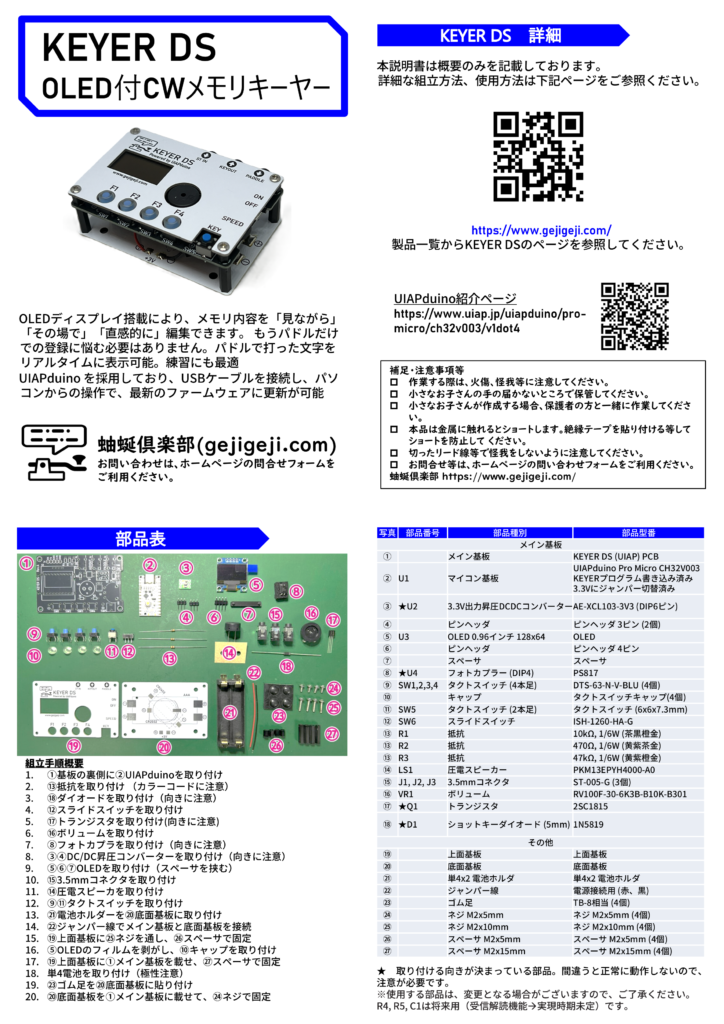
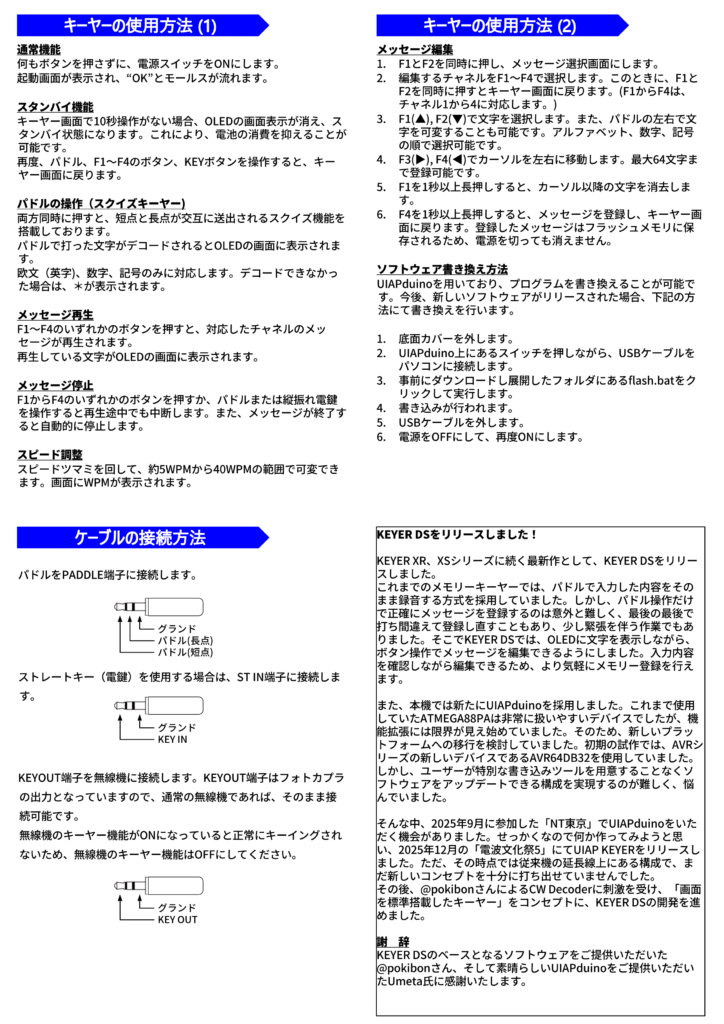
製品に付属する説明書です。説明書では、概要のみを説明しており、詳細はこのページをご参照ください。
回路図
- 回路概要
- KEYER DSは、CH32V003マイコンを搭載したUIAPduinoを中心に動作しています。
- スイッチ入力、パドル入力、ストレート入力はUIAPduinoの入力に接続されています。
- キーイング出力は、UIAPduinoの出力からフォトカプラを通じて出力されますので、ほとんどの無線機に接続可能です。真空管などのマイナスキーイングの無線機に接続はできません。リレーやダイオードなどの外付け回路が必要となります。
- UIAPduinoの出力から、圧電スピーカの信号が出力されます。
- ボリュームから取り込んだ電圧をUIAPduinoのAD入力に取り込み、キーヤーのスピードWPMを調整します。
- UIAPduino上のI2CインターフェイスからOLEDを制御します。
- UIAPduinoに搭載されているCH32V003は2.5V、OLEDは2.9Vぐらいが下限の電圧となっています。単4電池 2本だけで動作させると電池が消耗するとすぐに使えなくなるので、DC/DC昇圧コンバータで3.3Vに昇圧しています。これにより電池が消耗しても安定して3.3Vが供給されるので安定して動作します。
- UIAPduinoのUSB-Cコネクタに接続したUSBケーブルからの5Vでも本キーヤーは動作します。UIAPduino上のレギューレータから3.3Vが回路に供給されます。
- USBから5Vが供給されたときは、2SC1815のトランジスタがONとなり、DC/DC昇圧コンバータのEN端子がLowに落ちることでDC/DC昇圧コンバータは動作を停止します。また、ダイオードによりDC/DC昇圧コンバータに逆流しないようになっています。
- DEBUG端子には、WCH-LinkEエミュレーターを接続し、SWDやシリアルでデバッグを行うことが可能です。プログラムを開発する方は是非活用してください。
部品表
本キットに含まれている部品です。全ての部品が含まれているか、組立を始める前に確認してください。万が一、不足がある場合、お手数ですが、本ホームページの問い合わせフォームにてご連絡ください。
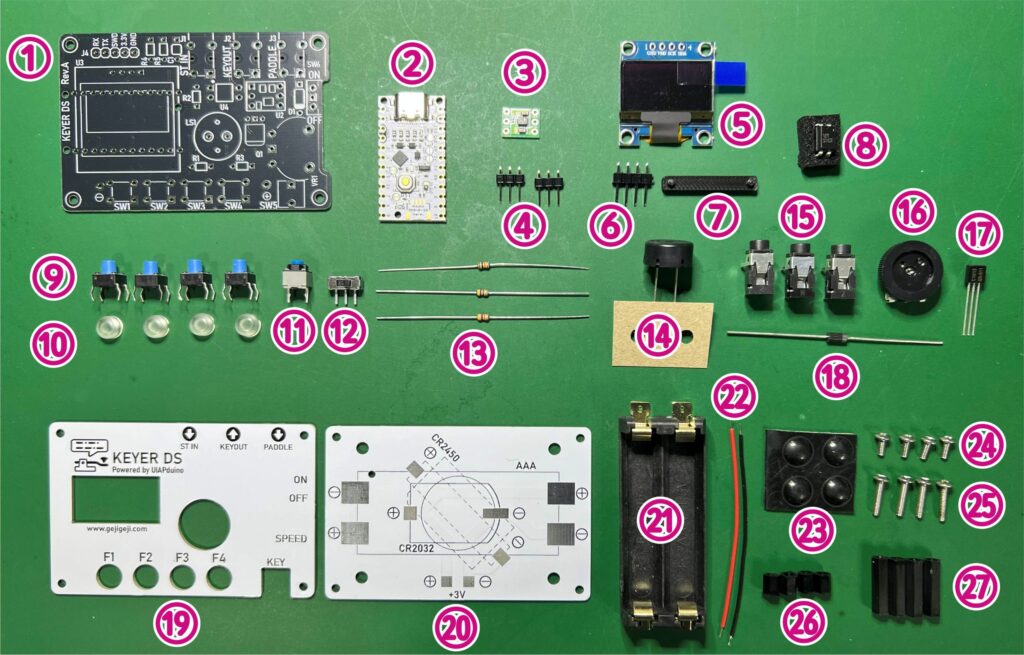
| 写真 | 部品番号 | 部品種別 | 部品型番 |
| メイン基板 | |||
| ① | 基板 | KEYER DS (UIAP) PCB | |
| ② | U1 | マイコン基板 | UIAPduino Pro Micro CH32V003 V1.4 プログラム書き込み済み 3.3Vでの動作用にジャンパー切替済み |
| ③ | ★U2 | 3.3V出力昇圧DCDCコンバーター | AE-XCL103-3V3 (DIP6ピン) |
| ④ | ピンヘッダ | ピンヘッダ 3ピン (2個) | |
| ⑤ | U3 | OLED 0.96インチ 128×64 | OLED |
| ⑥ | ピンヘッダ | ピンヘッダ 4ピン | |
| ⑦ | スペーサ | スペーサ | |
| ⑧ | ★U4 | フォトカプラー (DIP4) | PS817 |
| ⑨ | SW1,2,3,4 | タクトスイッチ (4本足) | DTS-63-N-V-BLU (4個) |
| ⑩ | キャップ | タクトスイッチキャップ(4個) | |
| ⑪ | SW5 | タクトスイッチ (2本足) | タクトスイッチ (6x6x7.3mm) |
| ⑫ | SW6 | スライドスイッチ | ISH-1260-HA-G |
| ⑬ | R1 | 抵抗 | 10kΩ, 1/6W (茶黒橙金) |
| ⑬ | R2 | 抵抗 | 470Ω, 1/6W (黄紫茶金) |
| ⑬ | R3 | 抵抗 | 47kΩ, 1/6W (黄紫橙金) |
| ⑭ | LS1 | 圧電スピーカー | PKM13EPYH4000-A0 |
| ⑮ | J1, J2, J3 | 3.5mmコネクタ | ST-005-G (3個) |
| ⑯ | VR1 | ボリューム | RV100F-30-6K3B-B10K-B301 |
| ⑰ | ★Q1 | トランジスタ | 2SC1815 |
| ⑱ | ★D1 | ショットキーダイオード (5mm) | 1N5819 |
| その他 | |||
| ⑲ | 上面基板 | 上面基板 | |
| ⑳ | 底面基板 | 底面基板 | |
| ㉑ | 単4×2 電池ホルダ | 単4×2 電池ホルダ | |
| ㉒ | ジャンパー線 | 電源接続用 (赤、黒) | |
| ㉓ | ゴム足 | 8mm径x3mm高 (4個) 黒または透明 | |
| ㉔ | ネジ M2x5mm | ネジ M2x5mm (4個) | |
| ㉕ | ネジ M2x10mm | ネジ M2x10mm (4個) | |
| ㉖ | スペーサ M2x5mm | スペーサ M2x5mm (4個) | |
| ㉗ | スペーサ M2x15mm | スペーサ M2x15mm (4個) | |
部品の半田付け
部品の種類や数量を確認しながら、半田付けしていきます。
- 背の低い部品から半田付けしていきます。
- 部品を半田付けするときは、部品のランド(半田付けする箇所)が四角い箇所を最初に半田付けします。
- 部品が浮いていないか、傾いていないか、曲がっていないか確認します。浮いている場合、半田コテを当てながら、部品を反対側から押すと、しっかりとはまります。
- 部品が正しい位置に固定された後に、残りの足の半田付けを行います。
- 部品を動かないように仮固定して半田付けする場合は、マスキングテープ等で固定してから、半田付けしてください。
UIAPduinoの半田付け
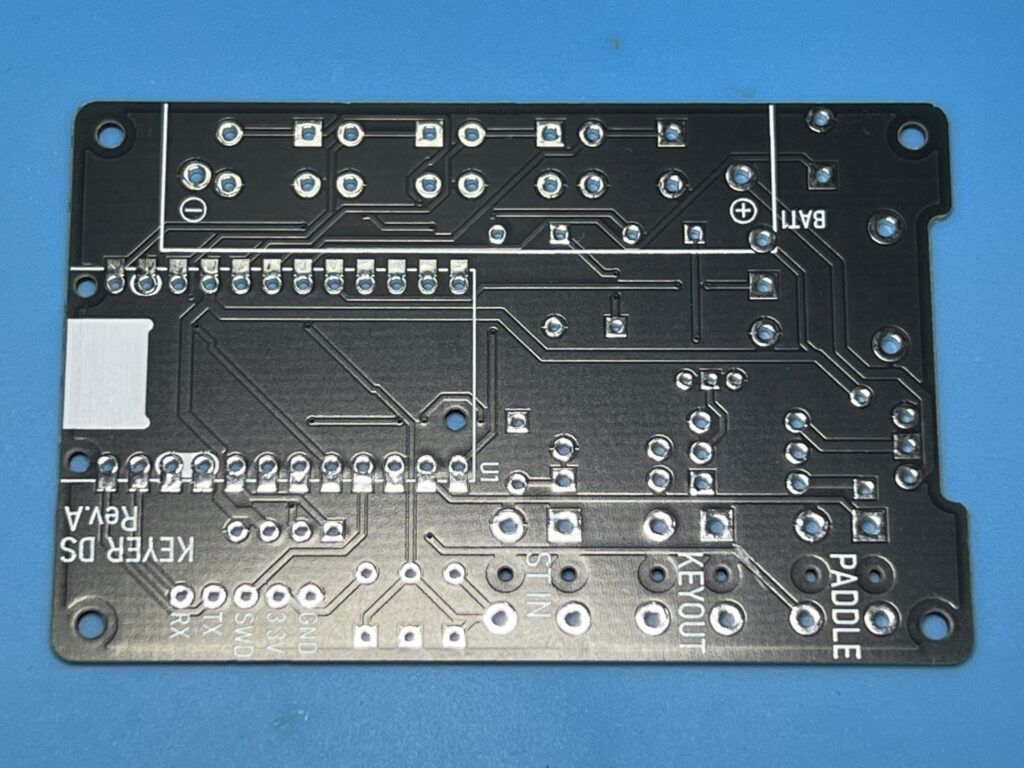
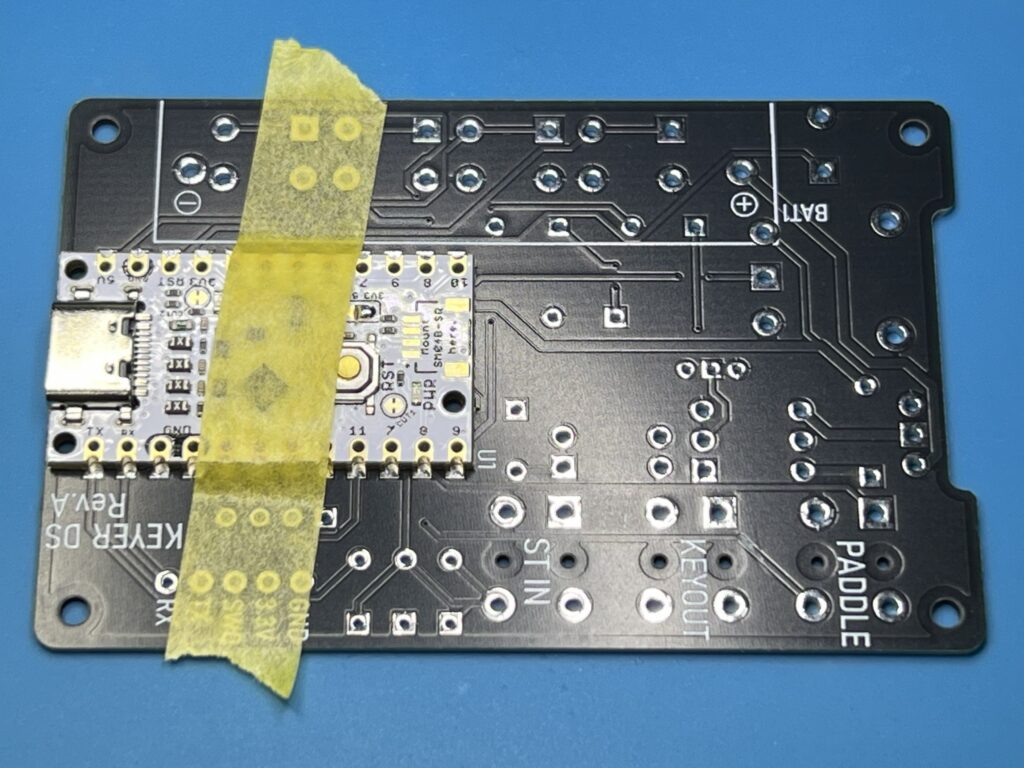
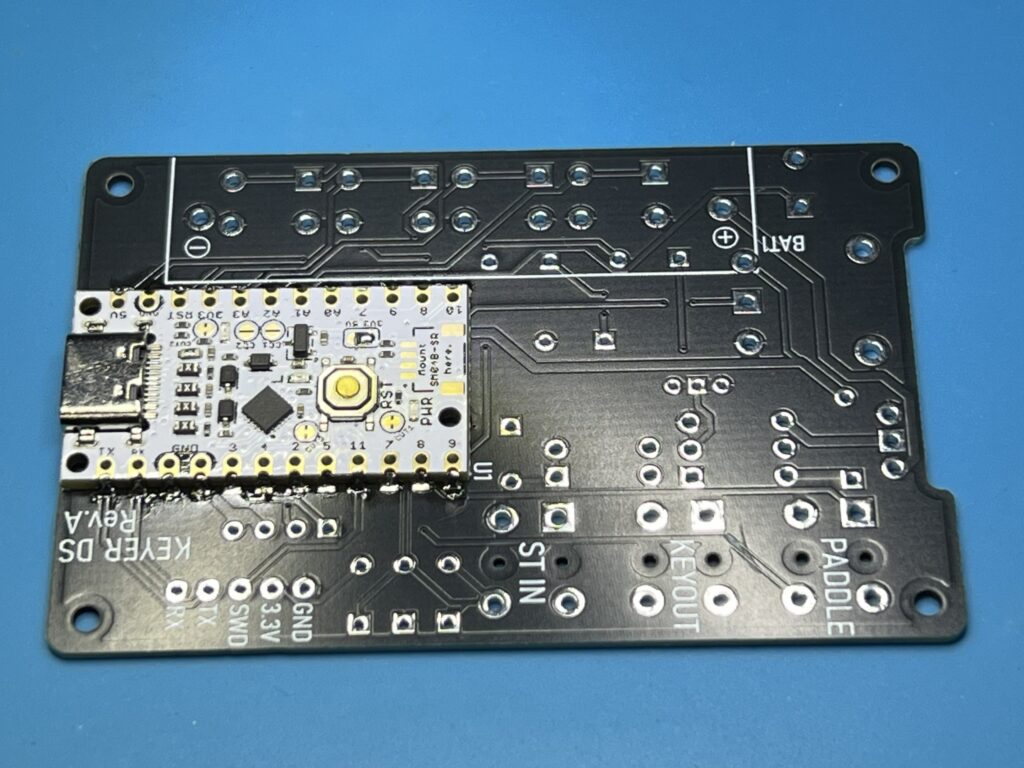
- ①基板の裏側に②UIAPduinoを取り付けます。
- 基板の上に、UIAPduinoを載せて、パターンと合うように位置を調整し、マスキングテープで仮固定します。
- 最初に、角のピンのいずれかを半田付けします。(例:TXピン)
- ずれていないことを確認し、次にその対角となる角のピンを半田付けします。(例:10ピン)
- 再度、ずれていないことを確認し、マスキングテープを剥がします。
- 順番にピンを半田付けします。隣のピンとくっつかないように慎重に1つずつ半田付けします。
- 全てのピンが正しく半田付けできたことを確認します。
抵抗の半田付け
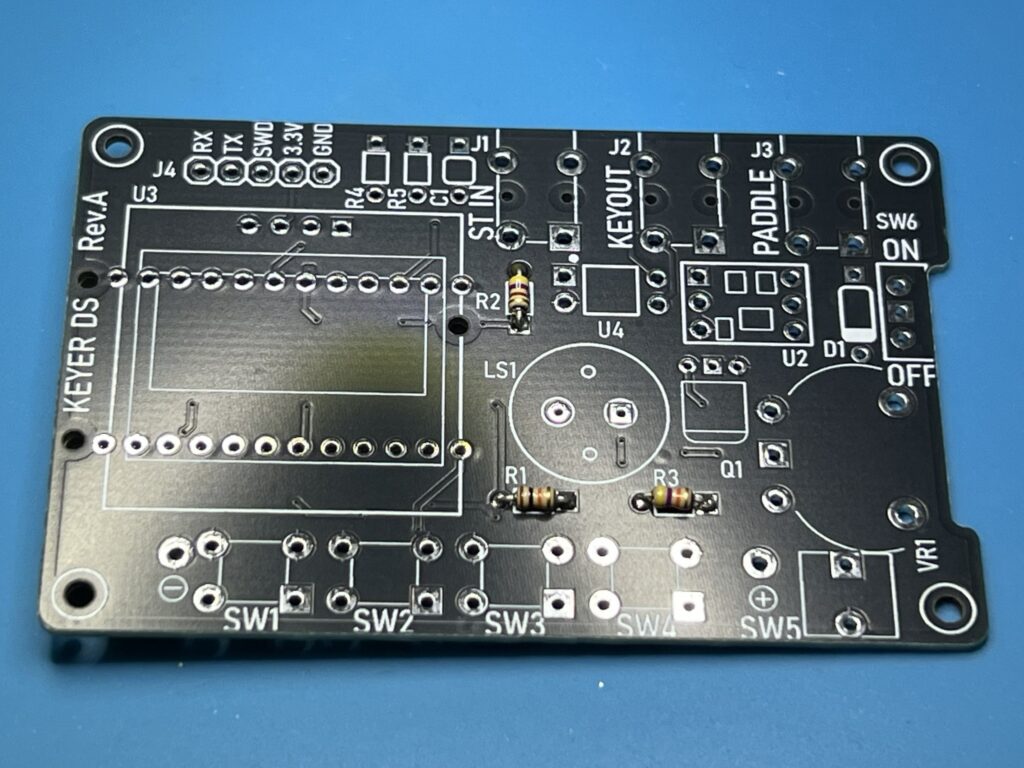
- ⑬抵抗の足を根元からゆっくりと90度に曲げます。
- R1, R2, R3の抵抗をカラーコードを見ながら、間違いないように基板に挿入します。
- 四角いランドの足をまず半田付けして、部品が浮いていないことを確認します。その後に残りの足を半田付けします。
- 最後に余分な足をニッパで切断します。
ダイオードの半田付け(向き注意)
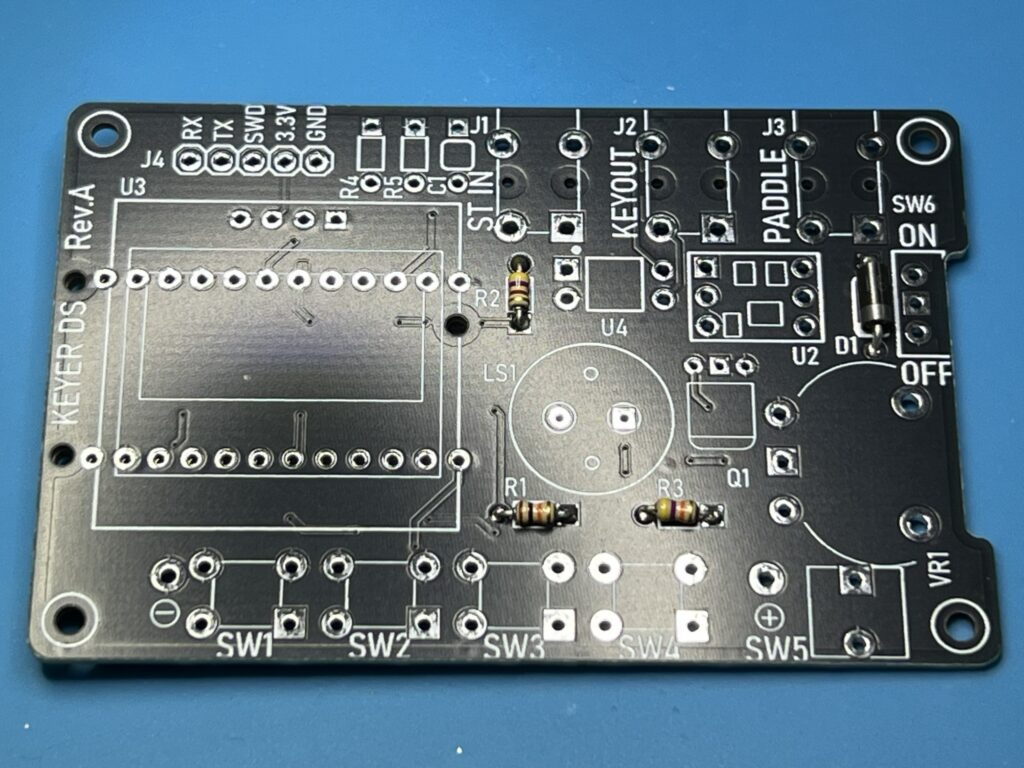
- ⑱ダイオードの足を根元からゆっくりと90度に曲げます。
- ダイオードの白い帯が、基板のシルクと合うように、基板に挿入します。
- 四角いランドの足をまず半田付けして、部品が浮いていないことを確認します。その後に残りの足を半田付けします。
- 最後に余分な足をニッパで切断します。
スライドスイッチの半田付け
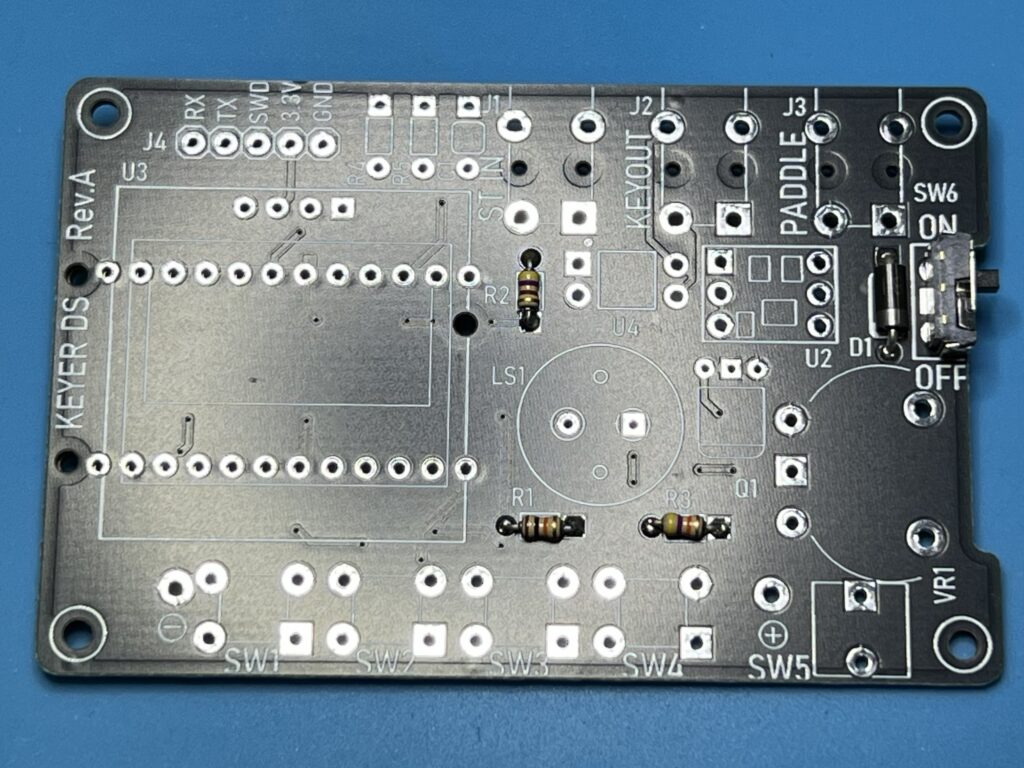
- ⑫スライドスイッチを、基板のシルクと合うように、基板に挿入します。
- 四角いランドの足をまず半田付けして、部品が浮いていないことを確認します。その後に残りの足を半田付けします。
トランジスタの半田付け(向き注意)
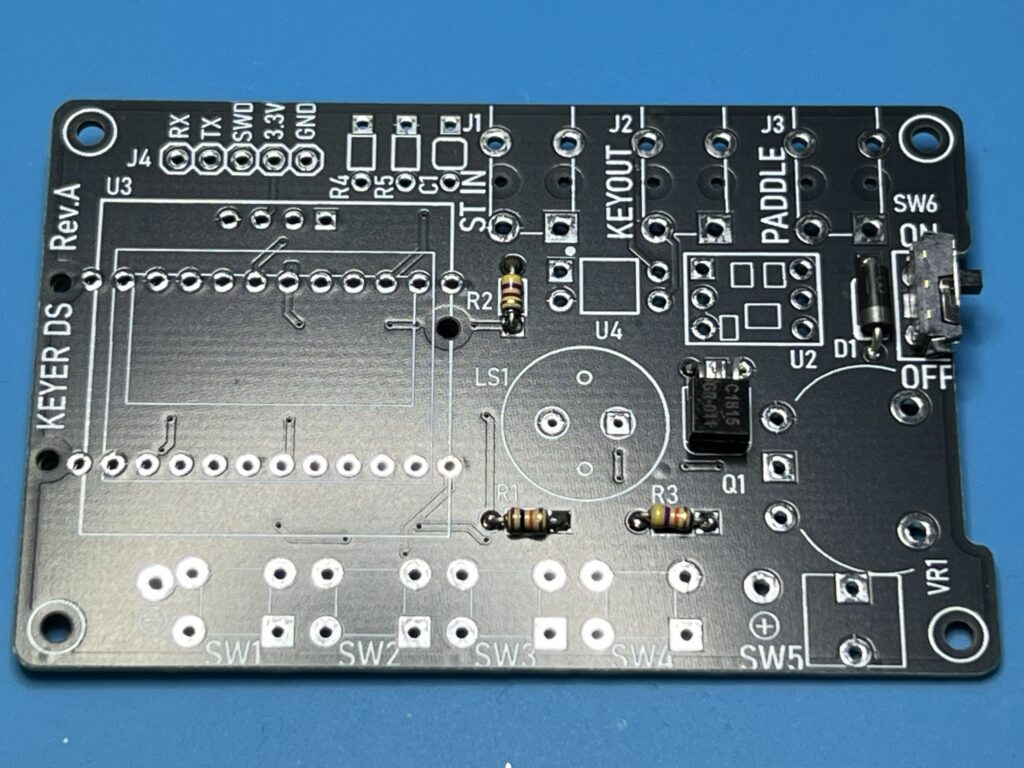
- ⑰トランジスタの平らな面が上向きになるようにして、足を根元からゆっくりと90度に曲げます。
- 基板のシルクと合うように、基板に挿入します。
- 四角いランドの足をまず半田付けして、部品が浮いていないことを確認します。その後に残りの足を半田付けします。
- 最後に余分な足をニッパで切断します。
ボリュームの半田付け
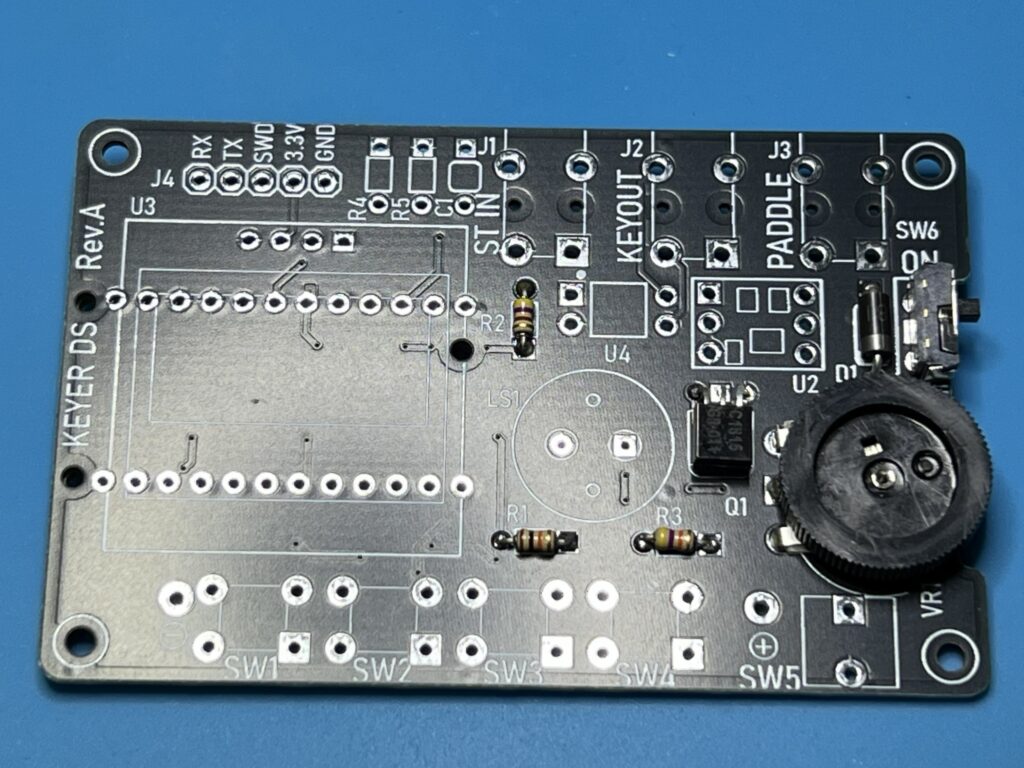
- ⑯ボリュームを基板のシルクと合うように、基板に挿入します。
- 四角いランドの足をまず半田付けして、部品が浮いていないことを確認します。その後に残りの足を半田付けします。
フォトカプラの半田付け(向き注意)
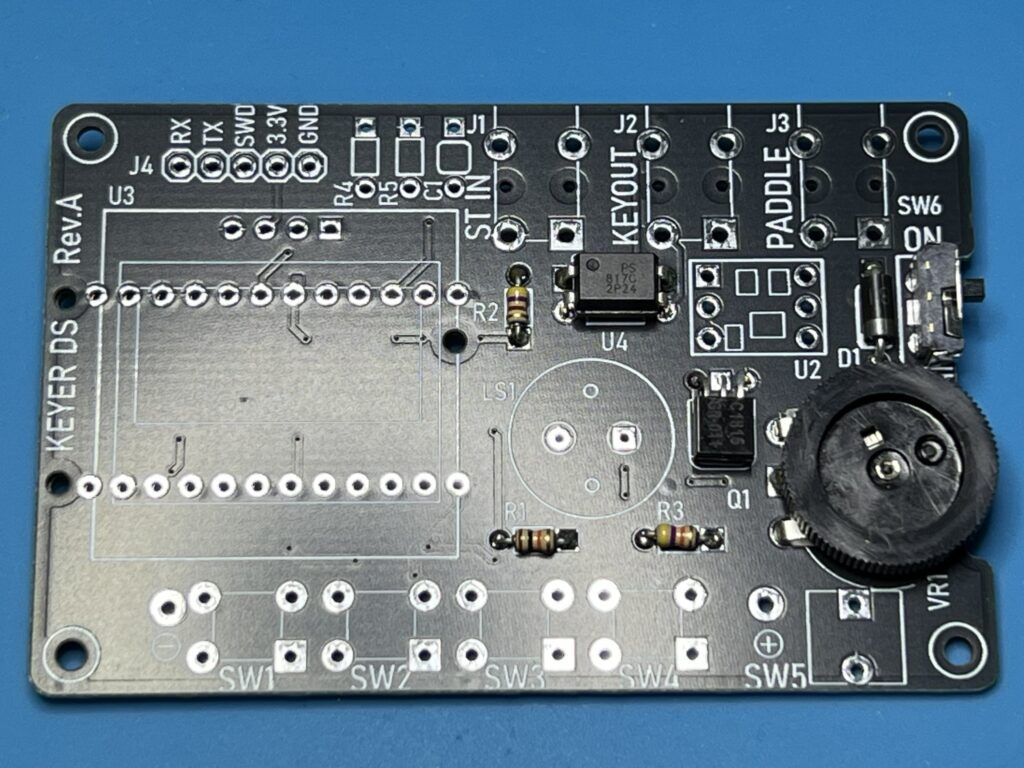
- ⑧フォトカプラの〇印が、基板の〇印を合うように、基板に挿入します。
- 四角いランドの足をまず半田付けして、部品が浮いていないことを確認します。その後に残りの足を半田付けします。
DC/DCコンバータの半田付け
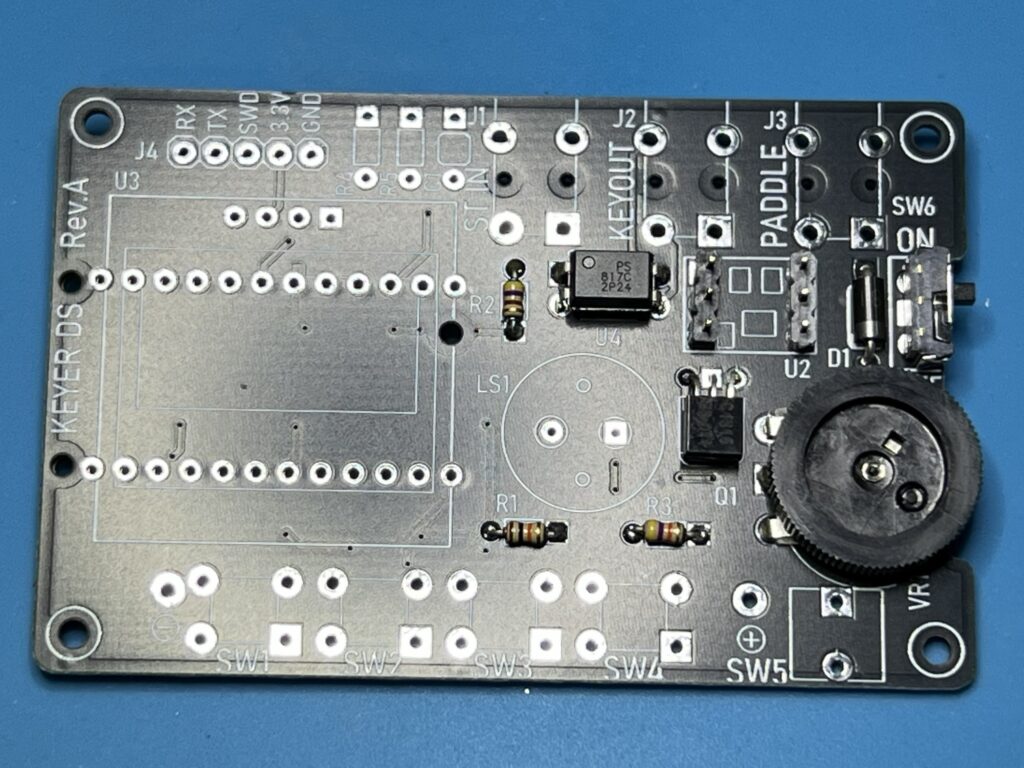
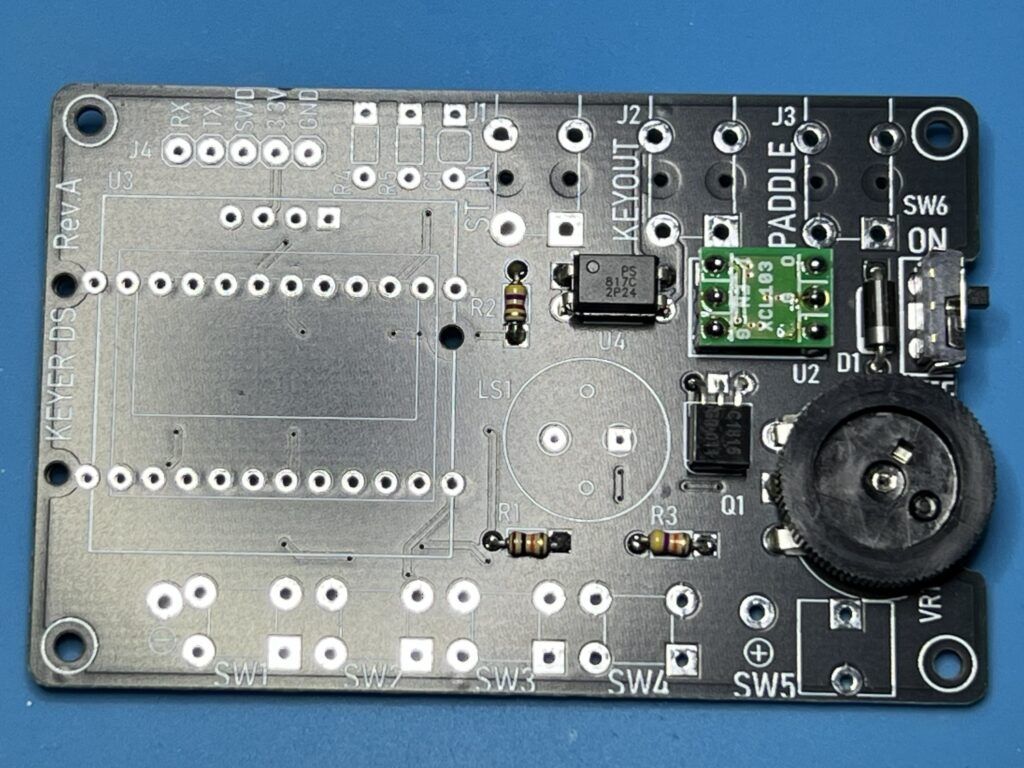
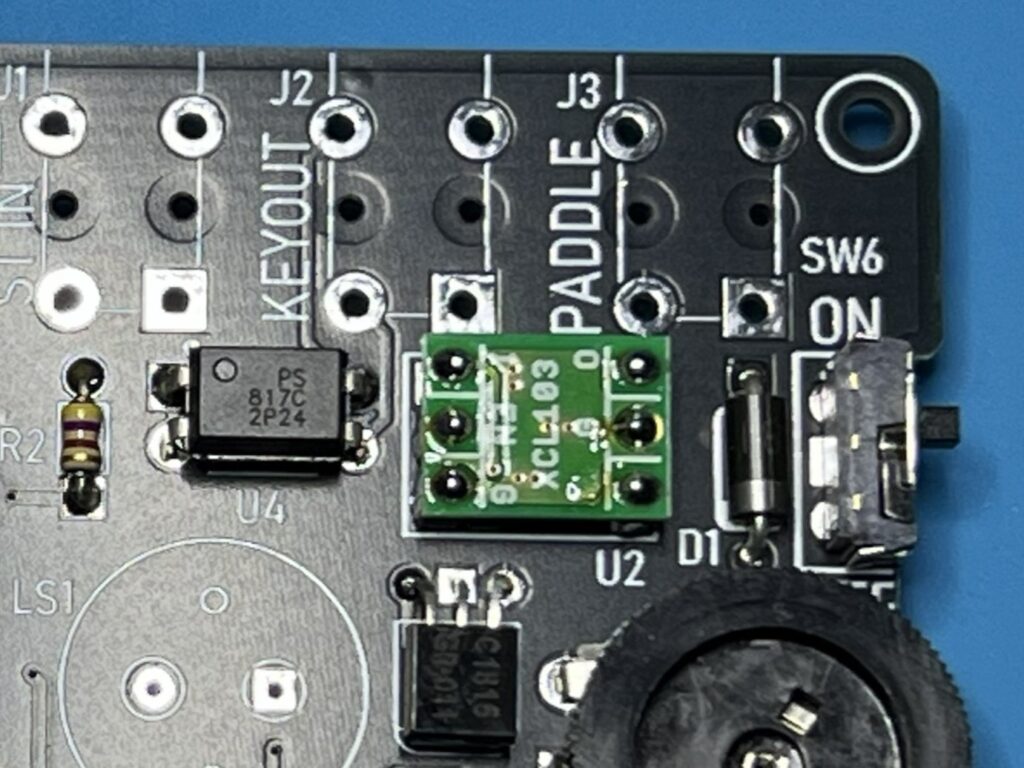
- ④3ピンのピンヘッダを2個、基板に挿入します。ピンの長い方を基板側に挿入します。
- 四角いランドの足をまず半田付けして、部品が浮いていないことを確認します。その後に残りの足を半田付けします。
- ピンヘッダの余分な足をニッパで切断します。
- ③XCL103と書かれたDC/DCコンバータの基板をピンヘッダに挿入します。XCL103の文字が写真と同じ向きになるようにしてください。
- DC/DCコンバータを半田付けします。
OLEDの半田付け
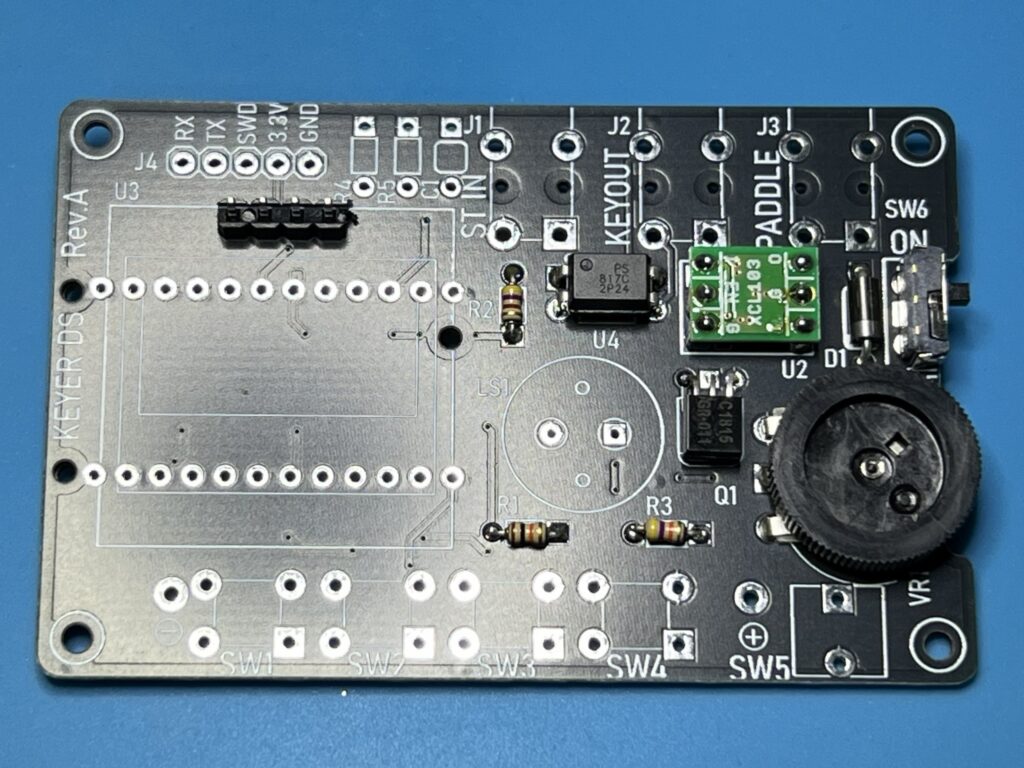
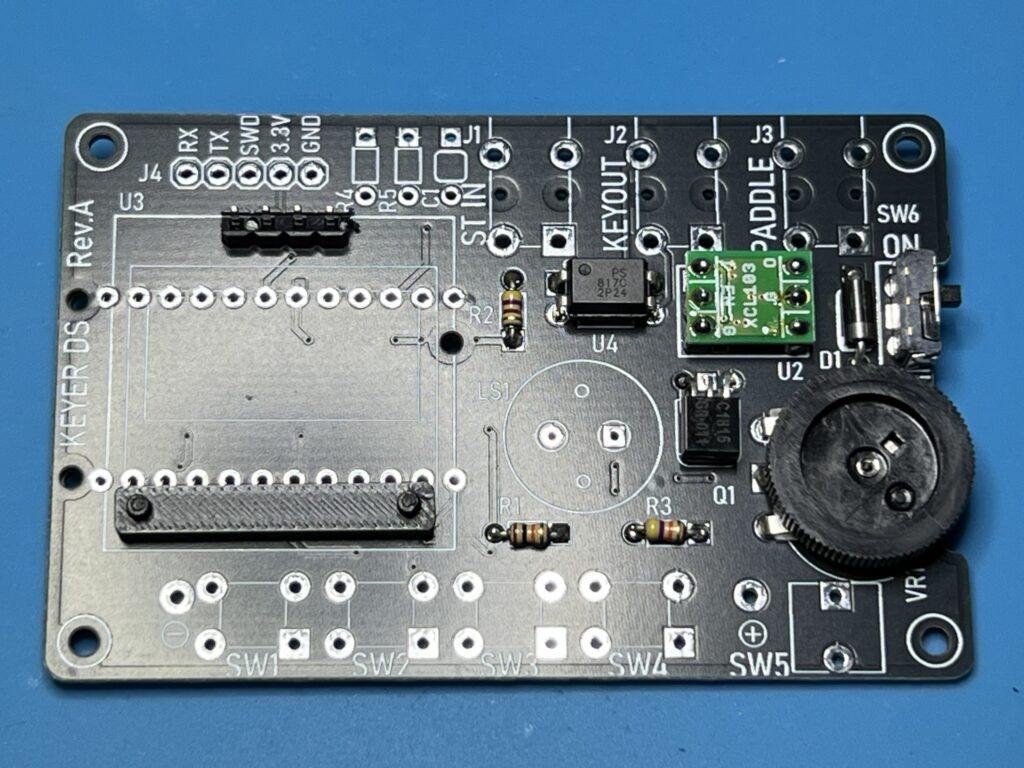
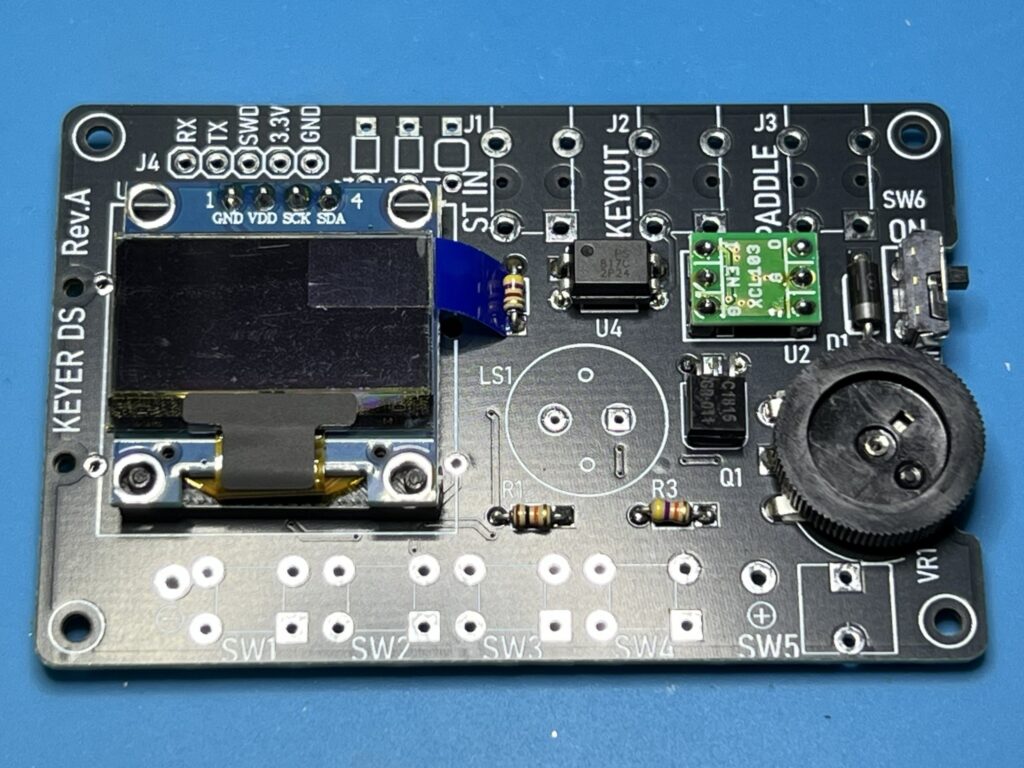
- ⑥4ピンのピンヘッダを基板に挿入します。ピンの長い方を基板側に挿入します。
- 四角いランドの足をまず半田付けして、部品が浮いていないことを確認します。その後に残りの足を半田付けします。
- ピンヘッダの余分な足をニッパで切断します。
- ⑦スペーサを写真の位置に置きます。突起が上向けになるようにします。
- ⑤OLEDの基板をピンヘッダに挿入します。スペーサの突起がOLEDの穴にはまるようにし、OLEDが浮いていないことを確認します。
- OLEDを半田付けします。
3.5mmコネクタの半田付け
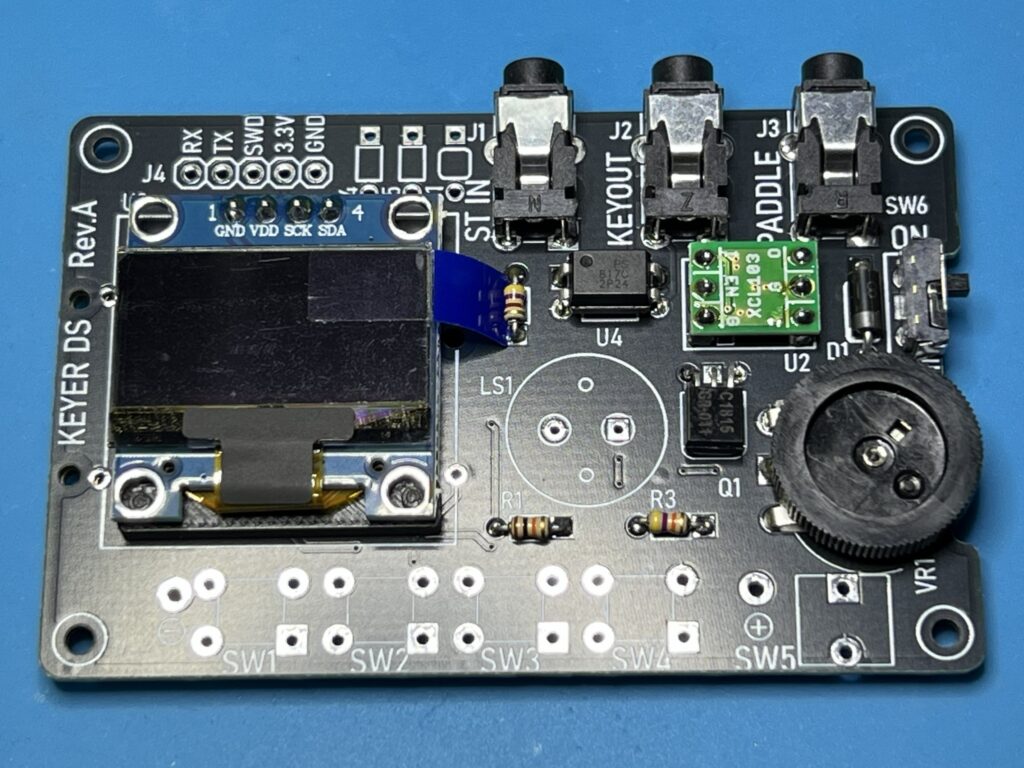
- ⑮3.5mmコネクタを基板のシルクと合うように、基板に挿入します。
- 四角いランドの足をまず半田付けして、部品が浮いていないことを確認します。その後に残りの足を半田付けします。
圧電スピーカの半田付け
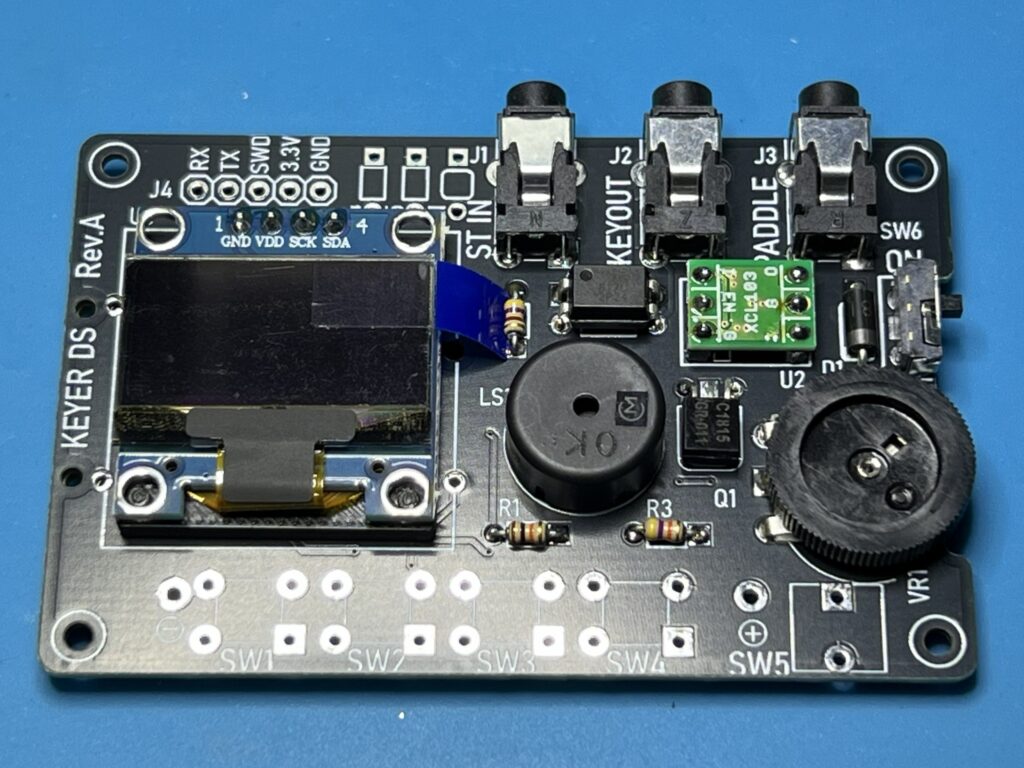
- ⑭圧電スピーカを基板のシルクと合うように、基板に挿入します。
- 四角いランドの足をまず半田付けして、部品が浮いていないことを確認します。その後に残りの足を半田付けします。
- 余分な足をニッパで切断します。
タクトスイッチの半田付け(SW1-SW4)
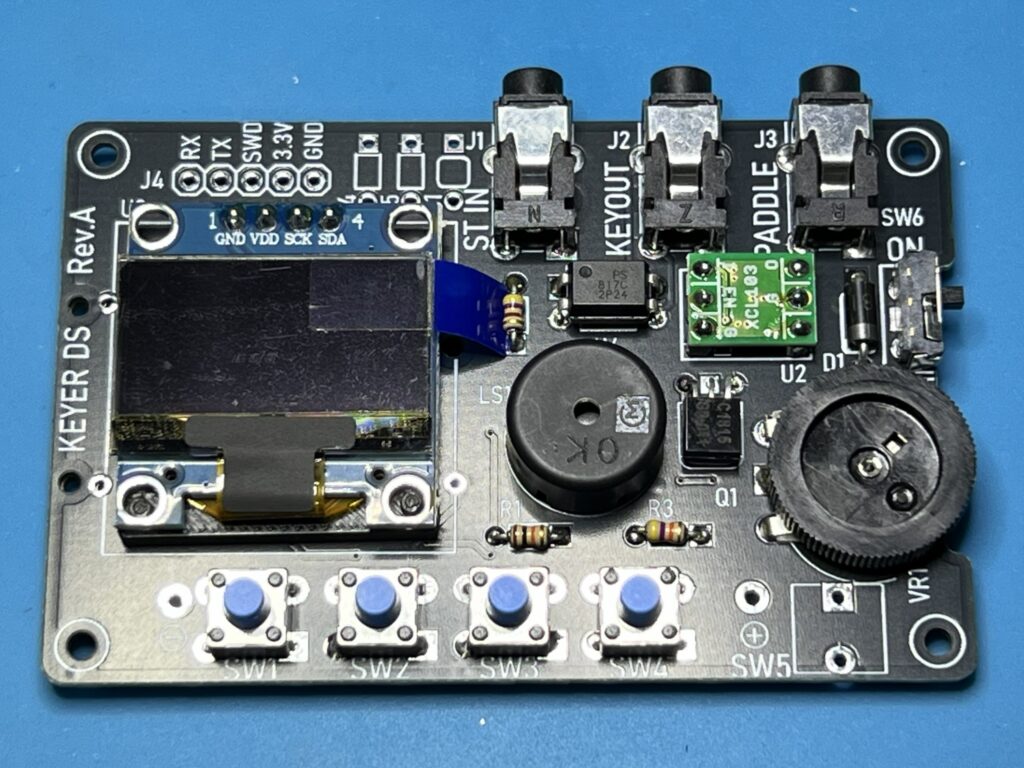
- ⑨タクトスイッチ 4個を基板のシルクと合うように、基板に挿入します。
- 四角いランドの足をまず半田付けして、部品が浮いていないことを確認します。その後に残りの足を半田付けします。
タクトスイッチの半田付け(SW5)
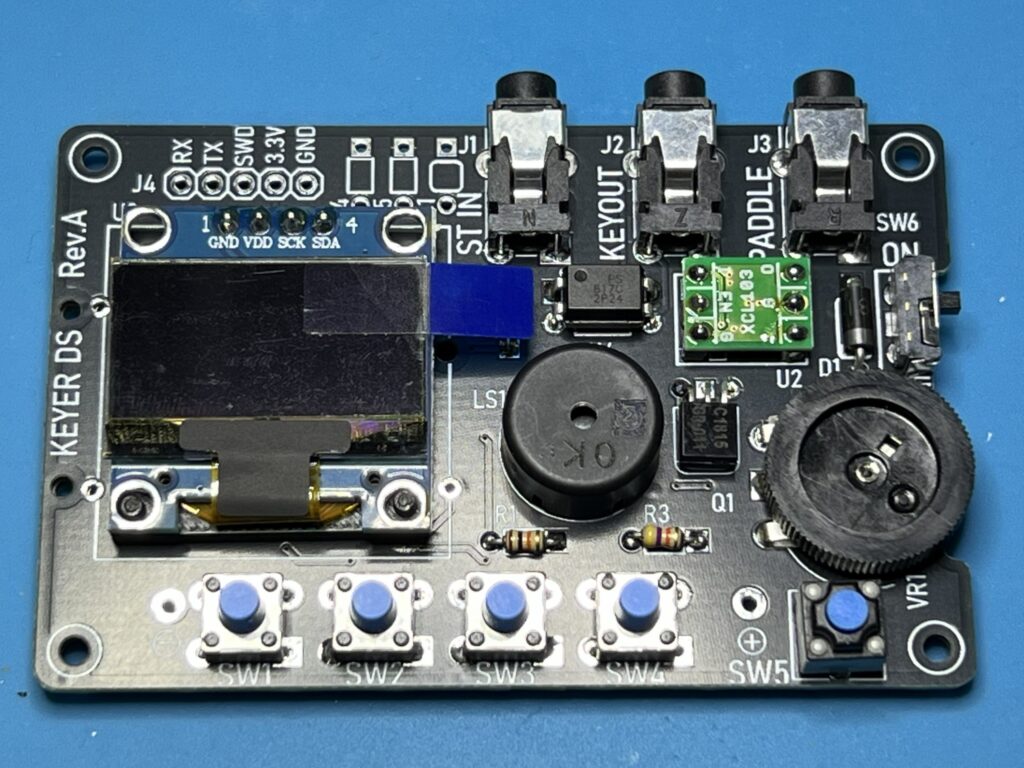
- ⑪タクトスイッチ 1個を基板のシルクと合うように、基板に挿入します。
- 四角いランドの足をまず半田付けして、部品が浮いていないことを確認します。その後に残りの足を半田付けします。
電池ホルダーの半田付け
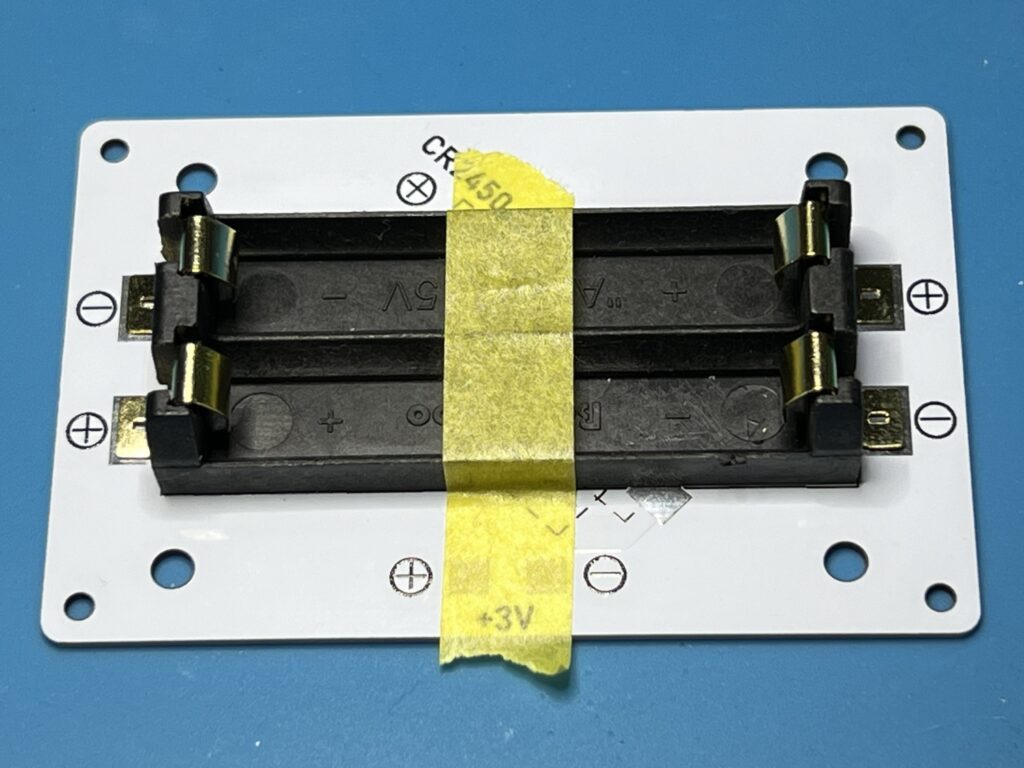
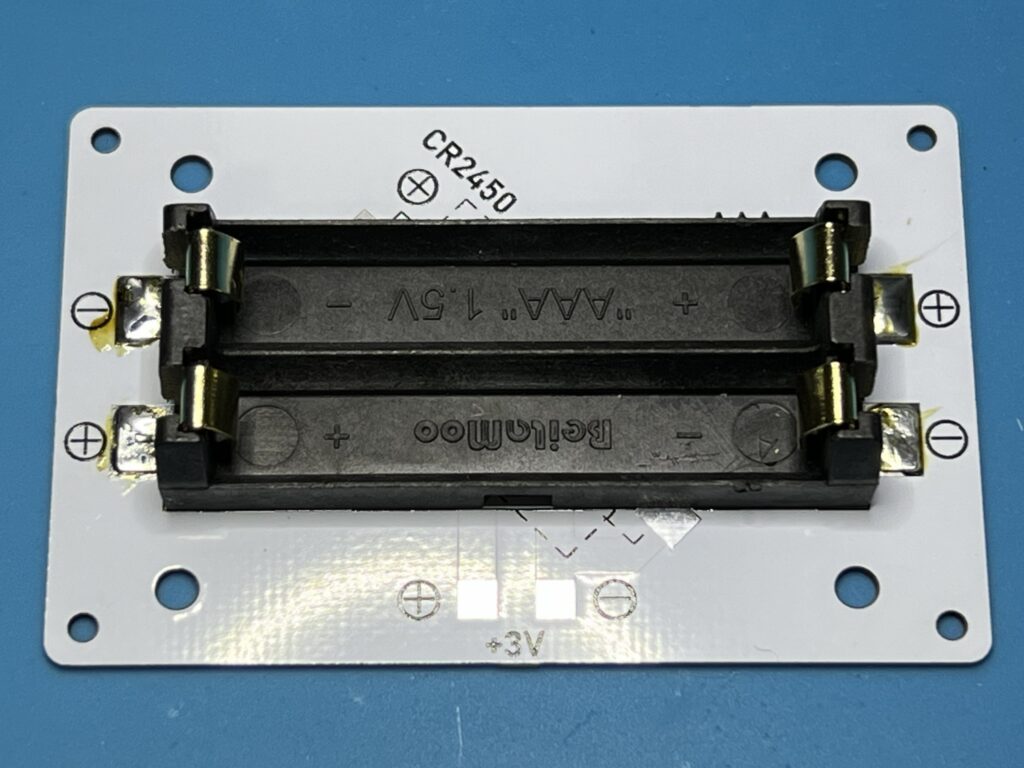
- ㉑電池ホルダーの突起が⑳基板の穴にはまるように、基板に配置します。
- 基板のシルクと電池ホルダーの位置が合っていることを確認し、マスキングテープで固定します。
- 半田コテをしっかりとあてて端子を熱してから、半田を流し込み、半田付けします。
- マスキングテープを剥がします。
ジャンパーケーブルの半田付け
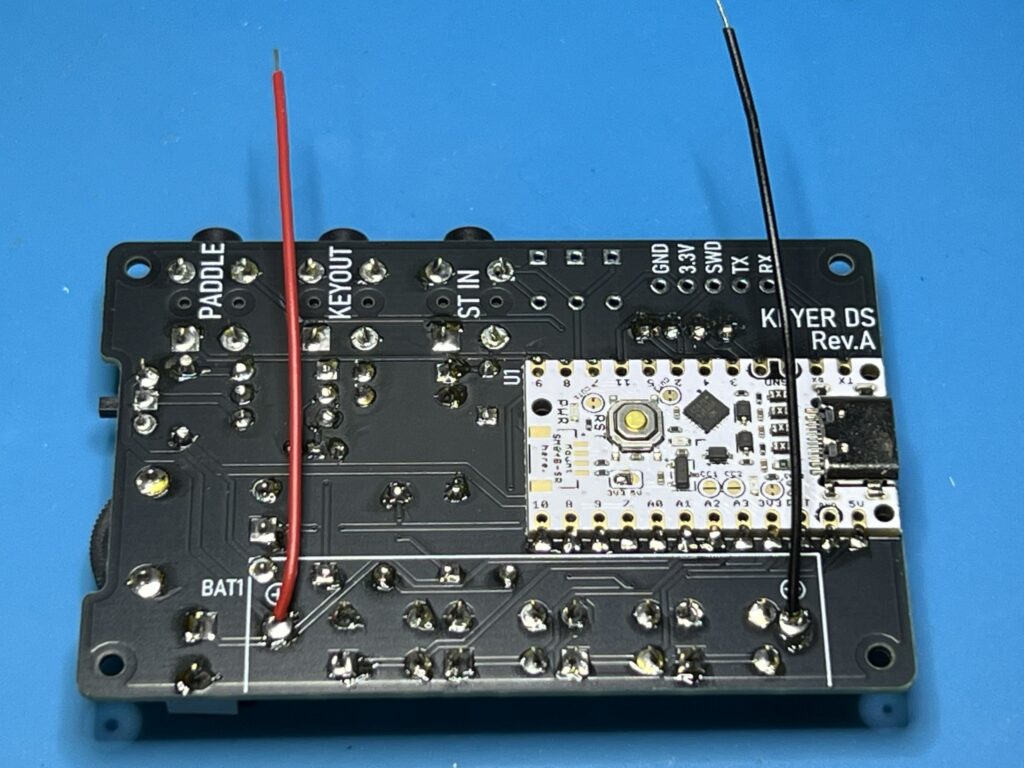
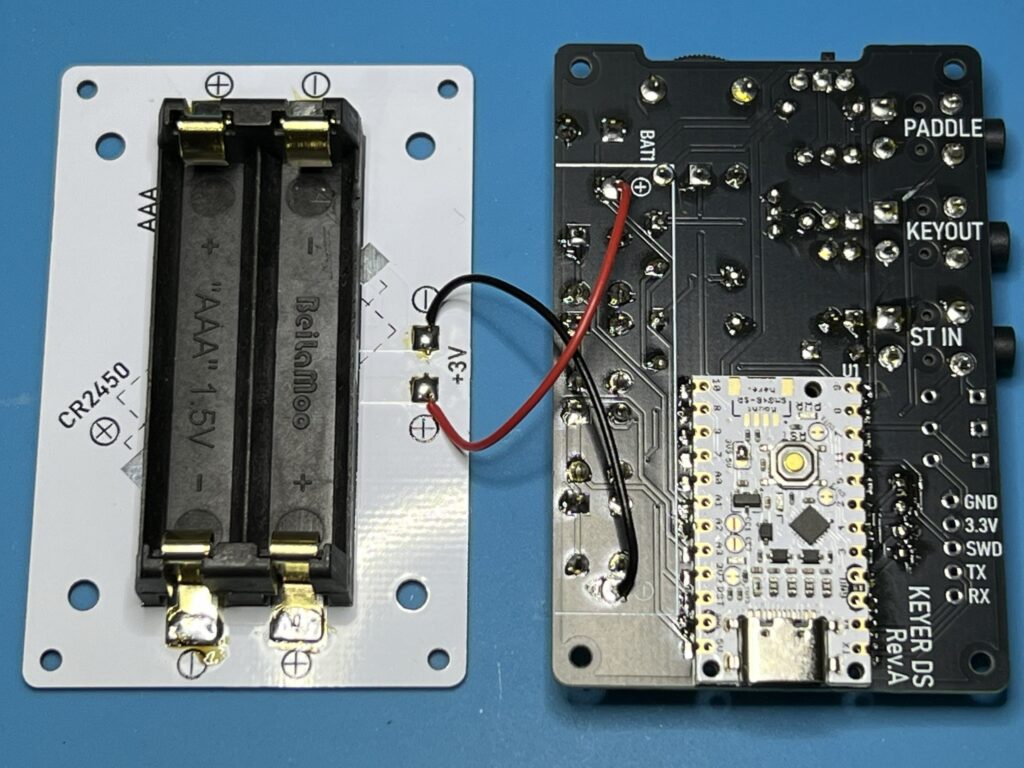
- ㉒ジャンパー線をメイン基板と底面カバーの間に写真のように接続します。赤が+、黒がーとなるようにします。
- 写真のような感じで線が交差するようにすると、ケースに組み込んだときに線がはみ出ないようになります。
- それぞれの端子を半田付けします。
- これで半田付けが必要な作業は終わりです。半田コテの電源を抜くのを忘れないようにしてください。
上面カバーにネジ・スペーサの取り付け
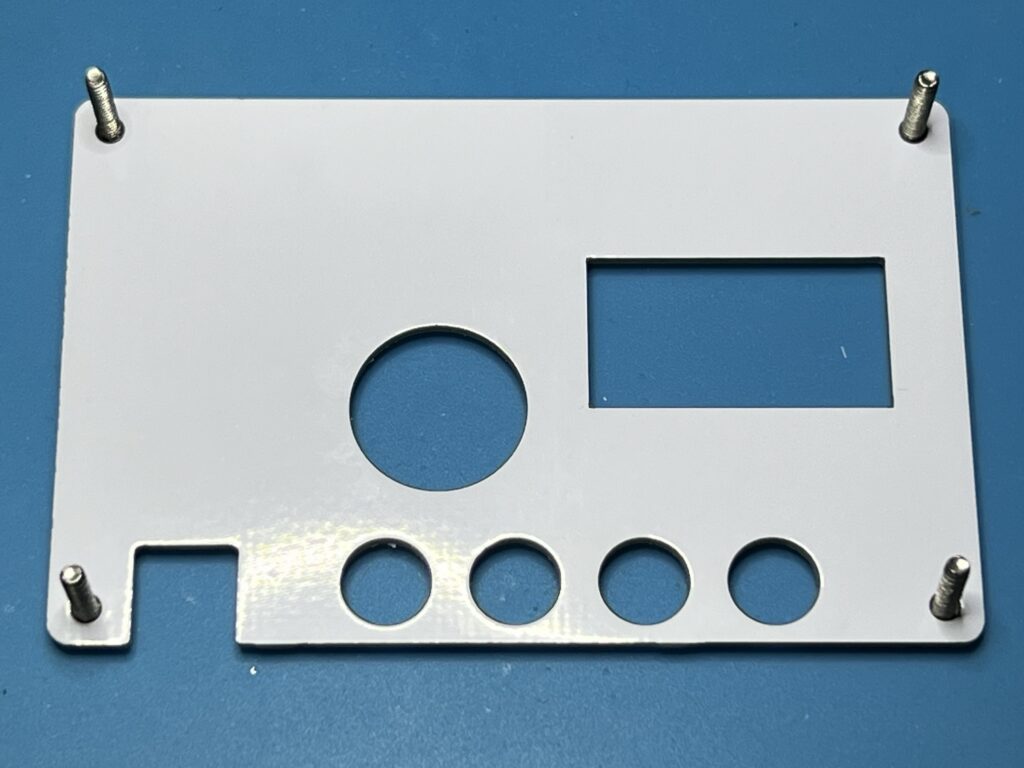
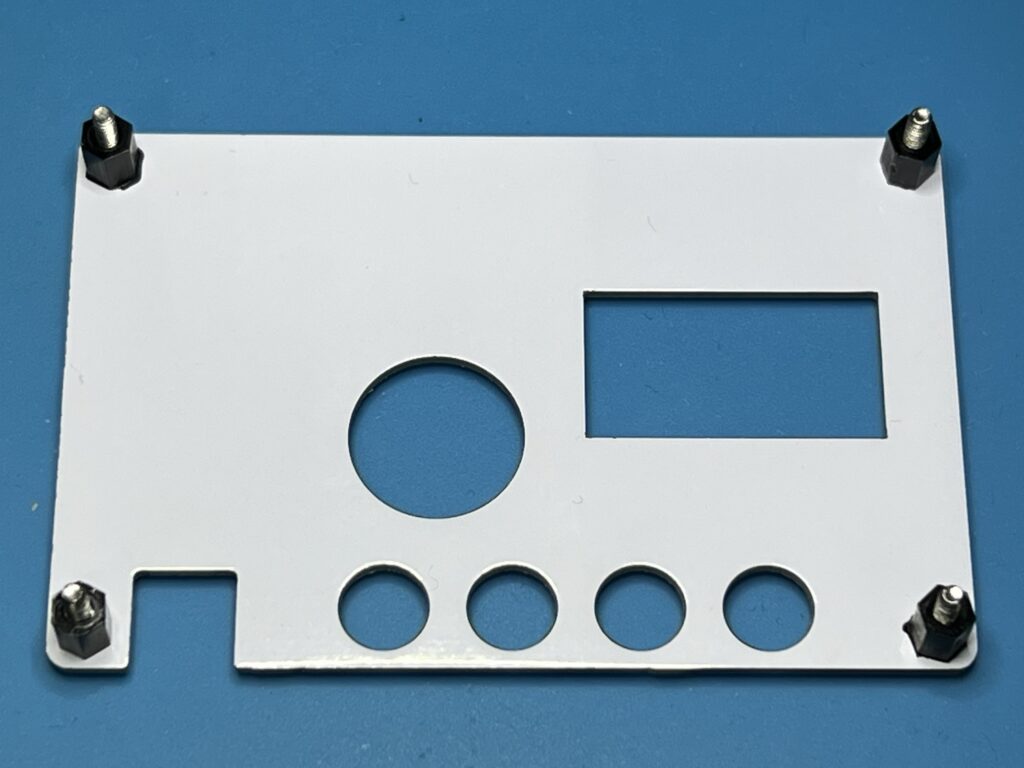
- ⑲上面カバーに㉕M2x10mmネジを4個通します。
- ㉖M2x5mmスペーサをネジに固定します。
- ラジオペンチ等で外れないように、スペーサを締め付けます。
OLEDのフィルムを剥がす・キャップを取り付け
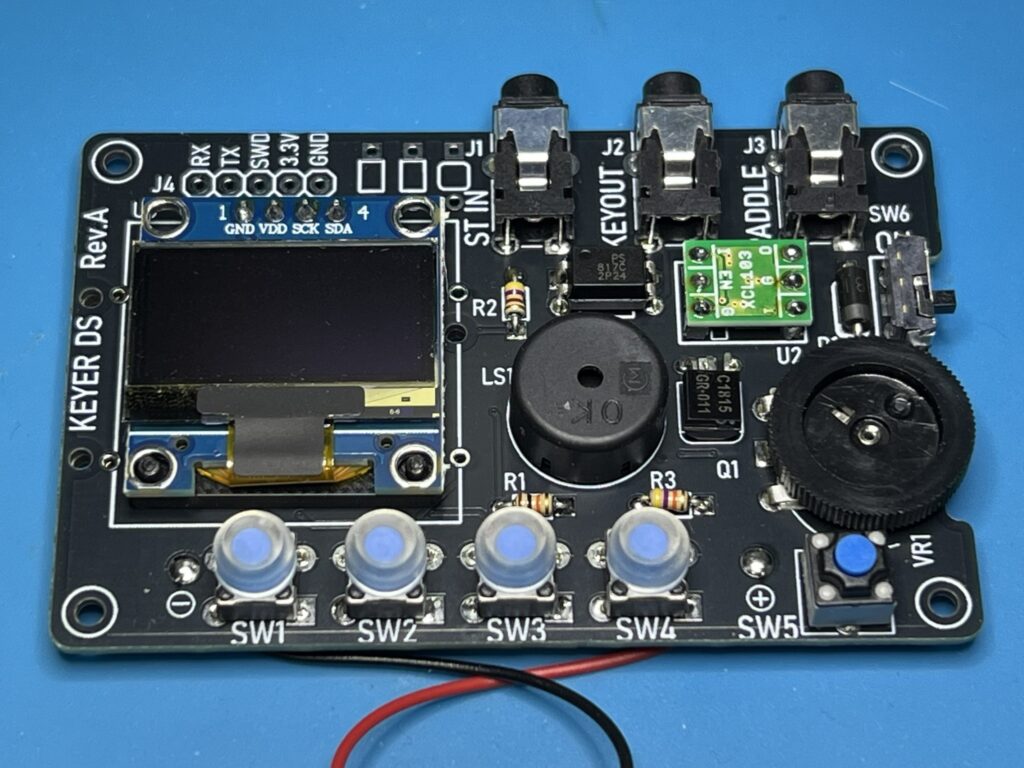
- OLEDのフィルムを剥がします。(剥がしたくない方は、そのままでも構いません。)
- ⑩キャップ 4個をタクトスイッチにはめ込みます。
上面カバー取り付け
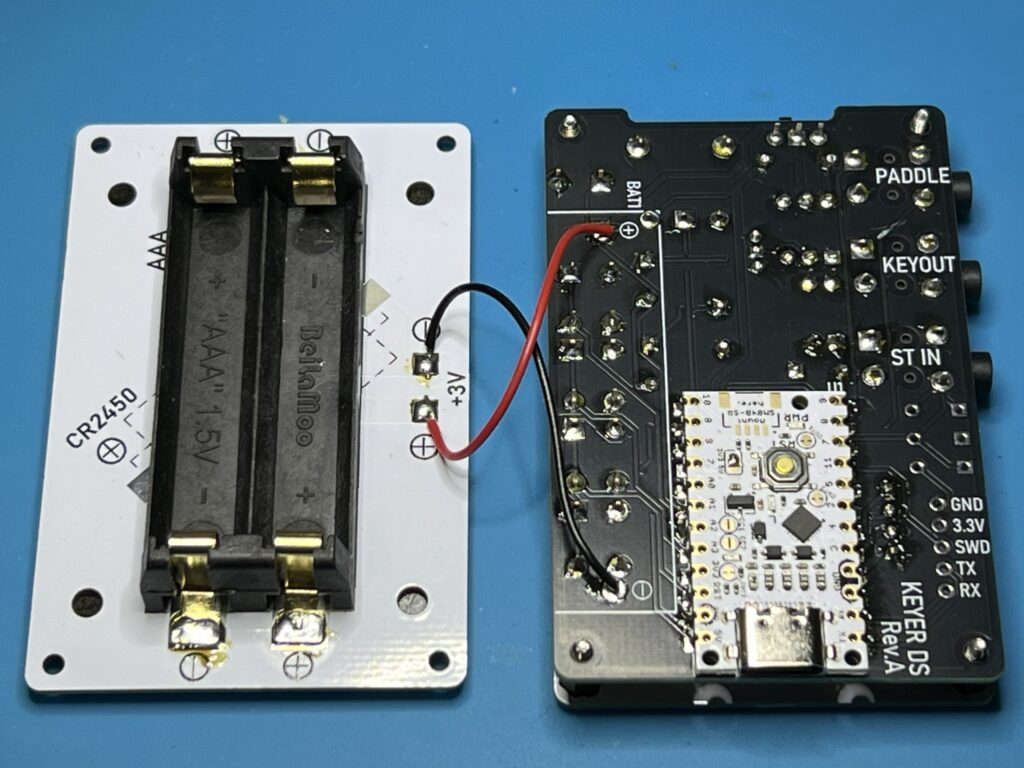
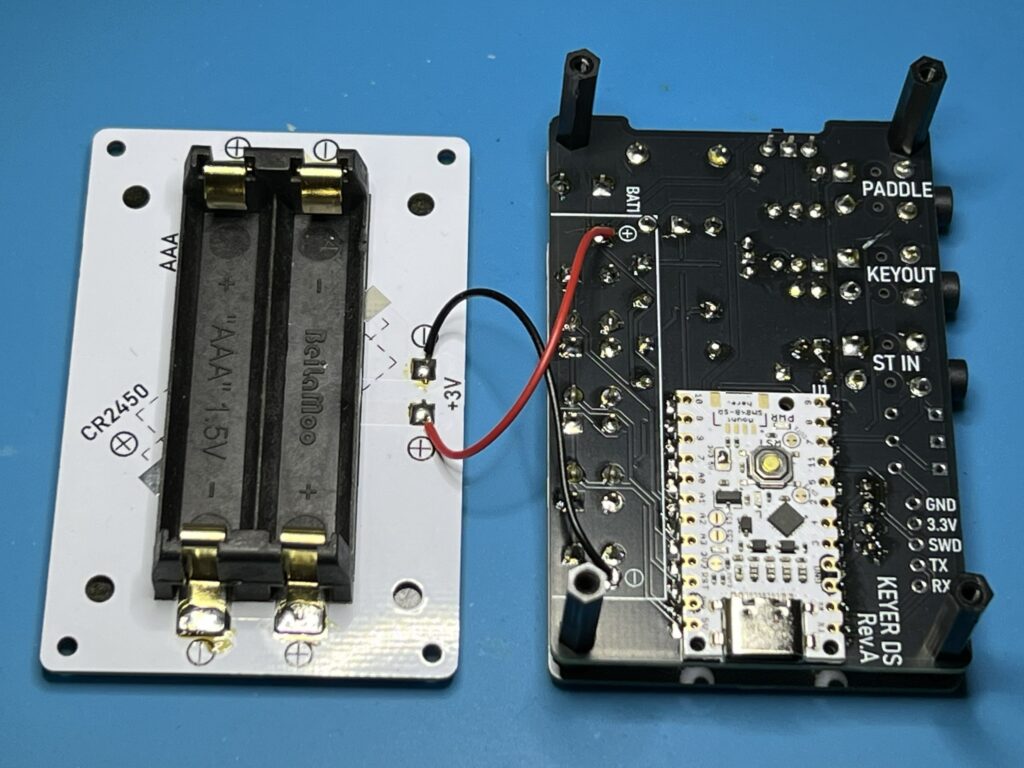
- 上面カバーのスペーサの上に、メイン基板を載せます。上面カバーにあるOLEDの切り抜きがOLEDと重なるように向きに注意します。
- ㉗M2x15mmスペーサをネジに固定します。
- ラジオペンチ等で外れないように、スペーサを締め付けます。
電池取り付け
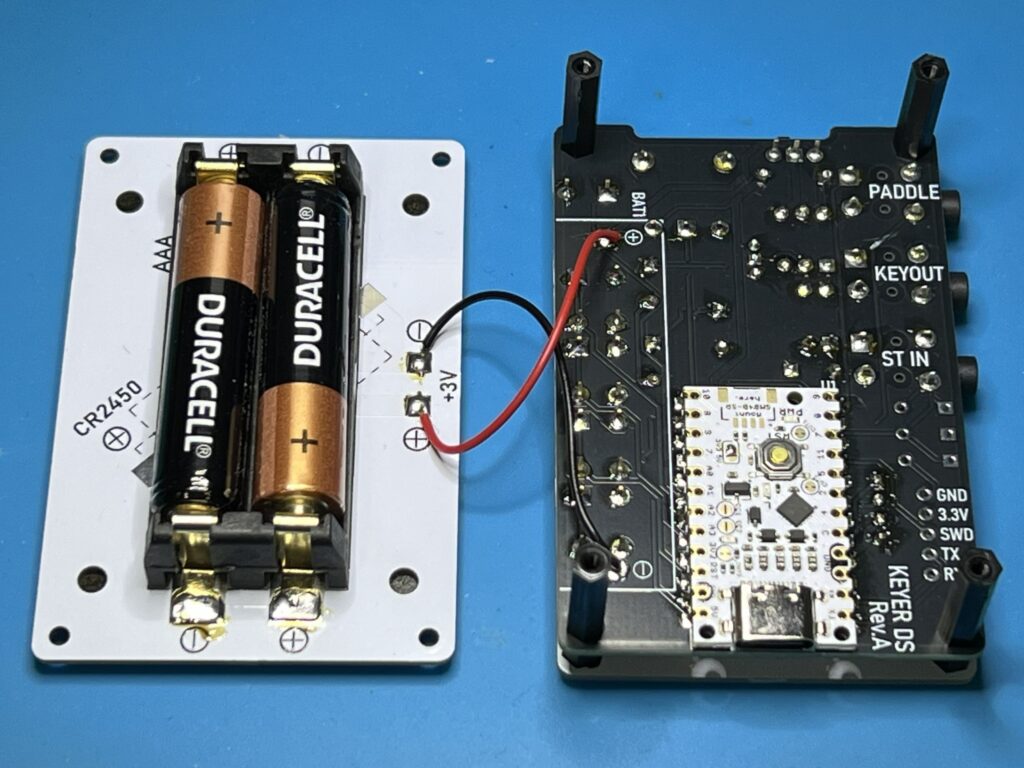
- 側面のスライドスイッチがOFFになっていることを確認します。
- 単4電池 2個を、極性に気を付けて取り付けます。端子が同じ形をしているので、+と-をしっかりと確認します。
ゴム足取り付け
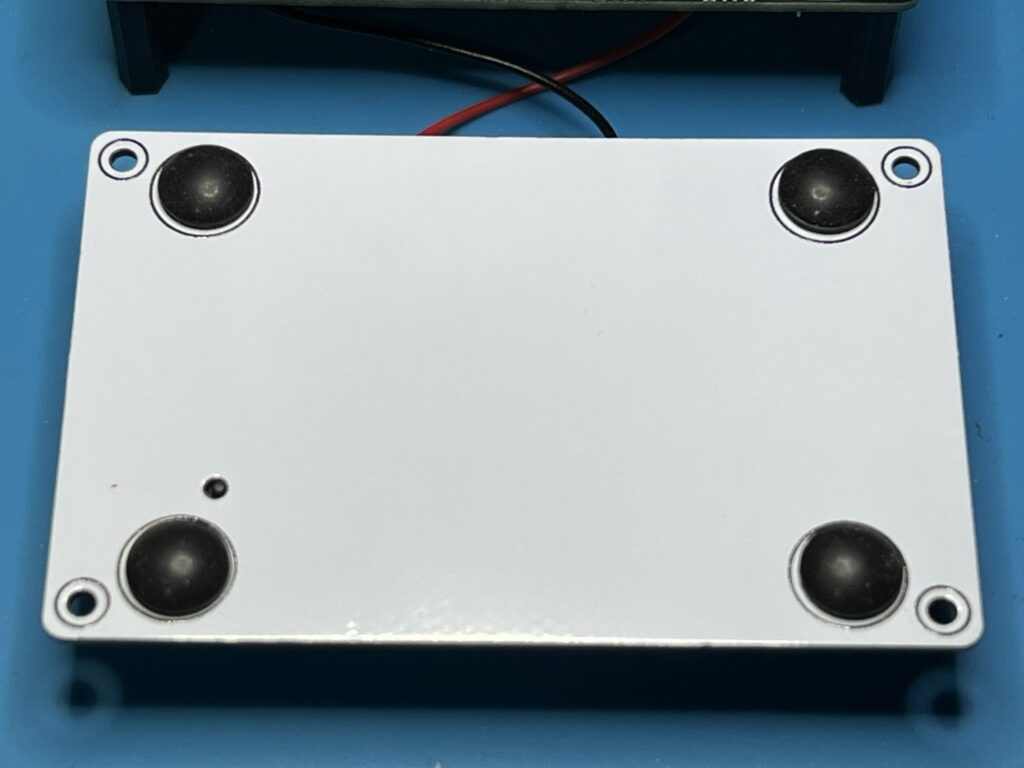
- 底面カバーのシルクの〇印の部分に㉓ゴム足を取り付けます。
- ゴム足のシールを剥がし、ずれないように貼り付けます。
底面カバー取り付け
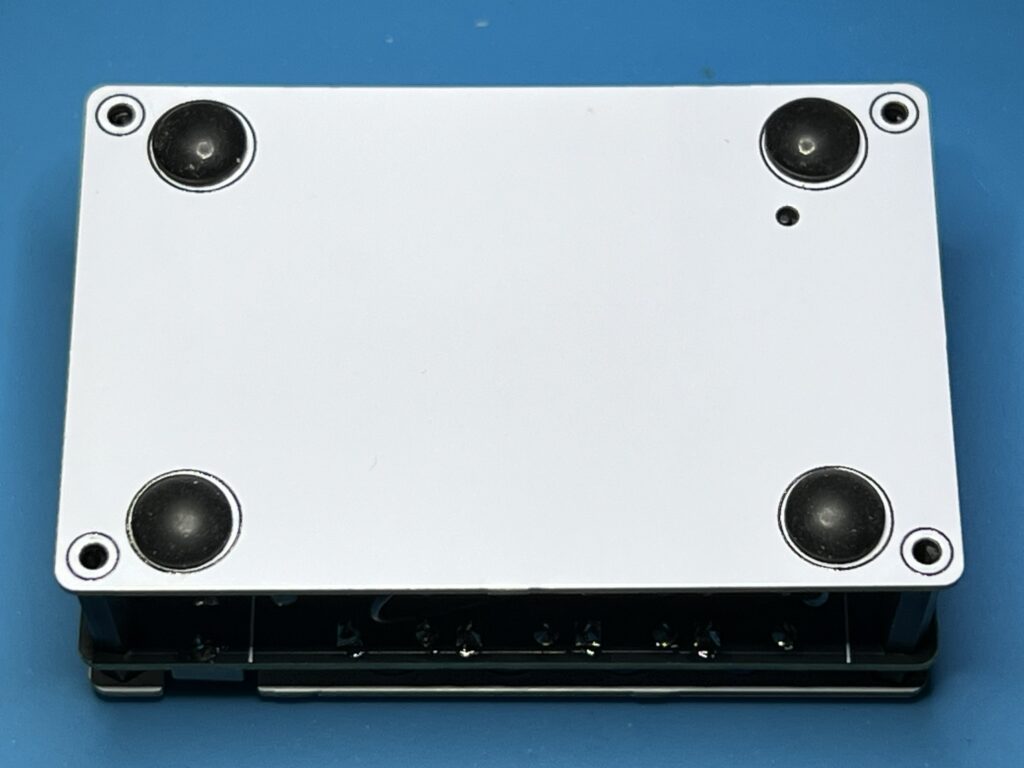
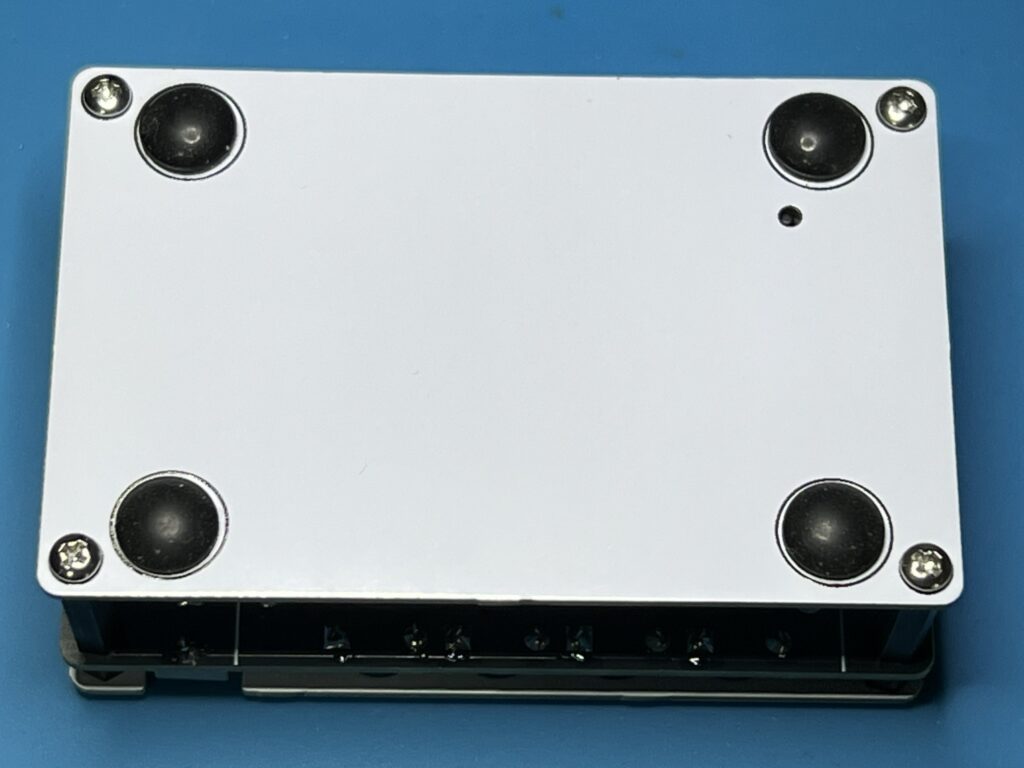
- 底面カバーをメイン基板に載せます。この際に電源の赤と黒の線を挟み込んでないことを確認します。
- ㉔M2x5mmネジ 4個で底面カバーを固定します。
最終的な動作確認
- スライドスイッチをONにします。
- 起動画面がOLEDに表示されます。
- 圧電スピーカから”OK”というモールスが流れます。
- KEYボタンを押すと音が出ることを確認します。
使用方法
接続方法
パドルの接続
- 3.5mmφ ステレオプラグを使用し、パドルをPADDLE端子に接続します。
電鍵(ストレートキー)の接続
- 3.5mmφ ステレオプラグまたはモノラルプラグを使用し、電鍵をST IN端子に接続します。
- KEYボタンでも電鍵と同様にキーイングすることが可能です。
無線機の接続
- 3.5mmφ ステレオプラグまたはモノラルプラグを使用します。無線機接続用のキーイング信号が出力されます。フォトカプラで出力となっています。
キーヤー機能
- 何もボタンを押さずに、電源スイッチをONにします。
- “OK”とモールスが流れます。
スタンバイ機能
- キーヤー画面で10秒操作がない場合、OLEDの画面表示が消え、スタンバイ状態になります。これにより、電池の消費を抑えることが可能です。
- 再度、パドル、F1~F4のボタン、KEYボタンを操作すると、キーヤー画面に戻ります。
パドルの操作(スクイズキーヤー)
- 両方同時に押すと、短点と長点が交互に送出されるスクイズ機能を搭載しております。
- パドルで打った文字がデコードされるとOLEDの画面に表示されます。
- 欧文(英字)、数字、記号のみに対応します。デコードできなかった場合は、*が表示されます。
メッセージ再生
- F1~F4のいずれかのボタンを押すと、対応したチャネルのメッセージが再生されます。
- 再生している文字がOLEDの画面に表示されます。
メッセージリピート再生 (Version 0.2~)
- F1~F4のいずれかのボタンを押すと、対応したチャネルのメッセージが再生されます。
- 再生している文字がOLEDの画面に表示されます。
メッセージ停止
- F1からF4のいずれかのボタンを押すか、パドルまたは縦振れ電鍵を操作すると再生途中でも中断します。また、メッセージが終了すると自動的に停止します。
スピード調整
- スピードツマミを回して、約5WPMから40WPMの範囲で可変できます。
- 画面にWPMが表示されます。
メッセージ編集
- F1とF2を同時に押し、メッセージ選択画面にします。
- 編集するチャネルをF1~F4で選択します。このときに、F1とF2を同時に押すとキーヤー画面に戻ります。(F1からF4は、チャネル1から4に対応します。)
- F1(▲), F2(▼)で文字を選択します。また、パドルの左右で文字を可変することも可能です。アルファベット、数字、記号の順で選択可能です。
- F3(◀), F4(▶)でカーソルを左右に移動します。1メッセージあたり最大63文字まで登録可能です。右上にカーソルのある位置(XX/63)を表示します。
- F1を1秒以上長押しすると、カーソル以降の文字を消去します。
- F4を1秒以上長押しすると、メッセージを登録し、キーヤー画面に戻ります。登録したメッセージはフラッシュメモリに保存されるため、電源を切っても消えません。
SETUPモード (Version 0.2~)
- F3とF4を同時に押し、SETUP画面にします。
- F1(▲), F2(▼)で設定項目を選択します。
- PDL SWAP パドルを反転するかどうか。
- SIDETONE サイドトーンを出力するかどうか。
- F3で設定を変更します。
- F4を押すと、設定値を保存します。保存した設定値はフラッシュメモリに保存されるため、電源を切っても消えません。
ソフトウェア書き換え方法
UIAPduinoを用いており、ソフトウェアをUSB経由でユーザーが書き換えることが可能です。
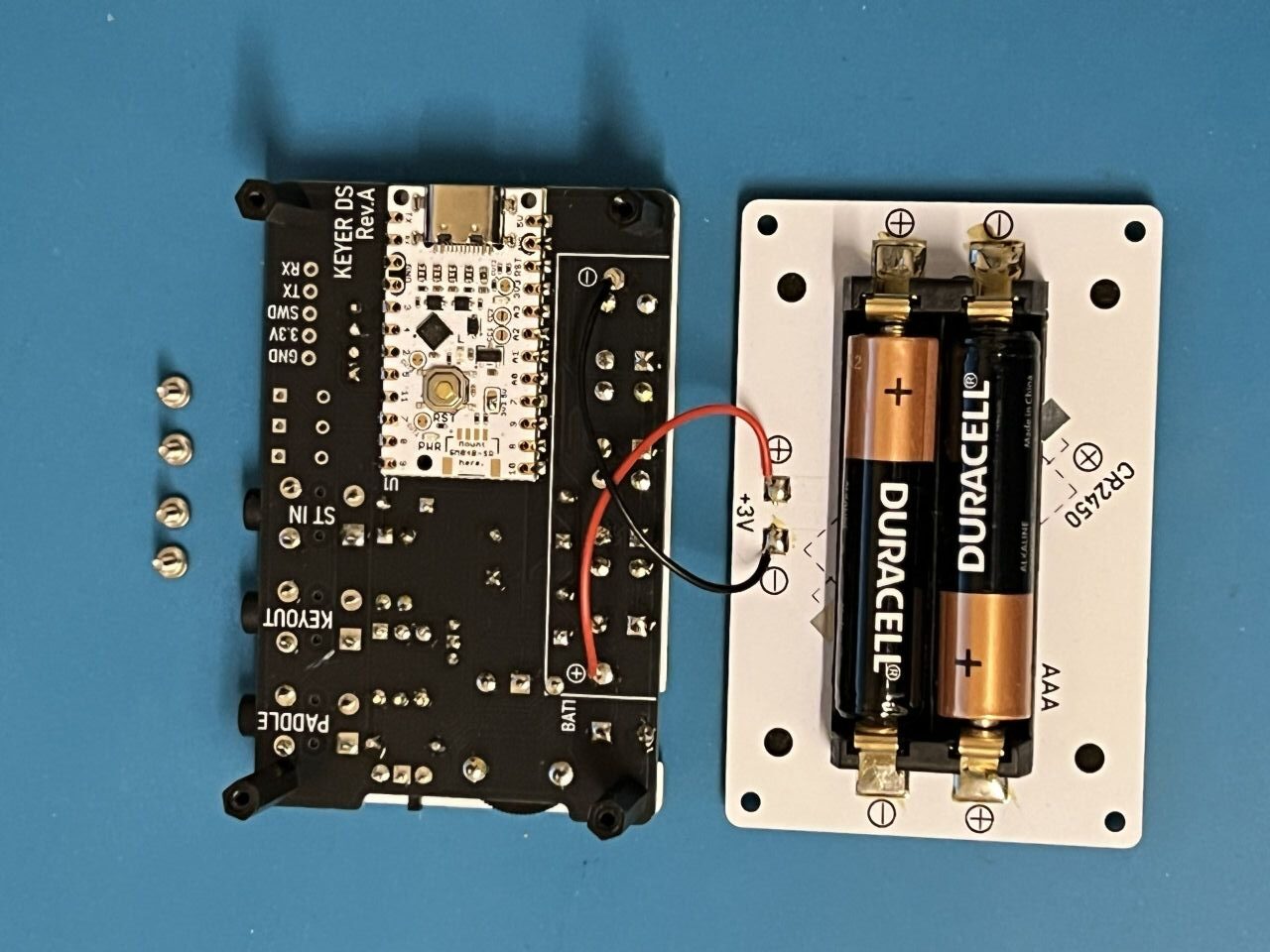
- パソコンにUSBケーブルを接続しておきます。
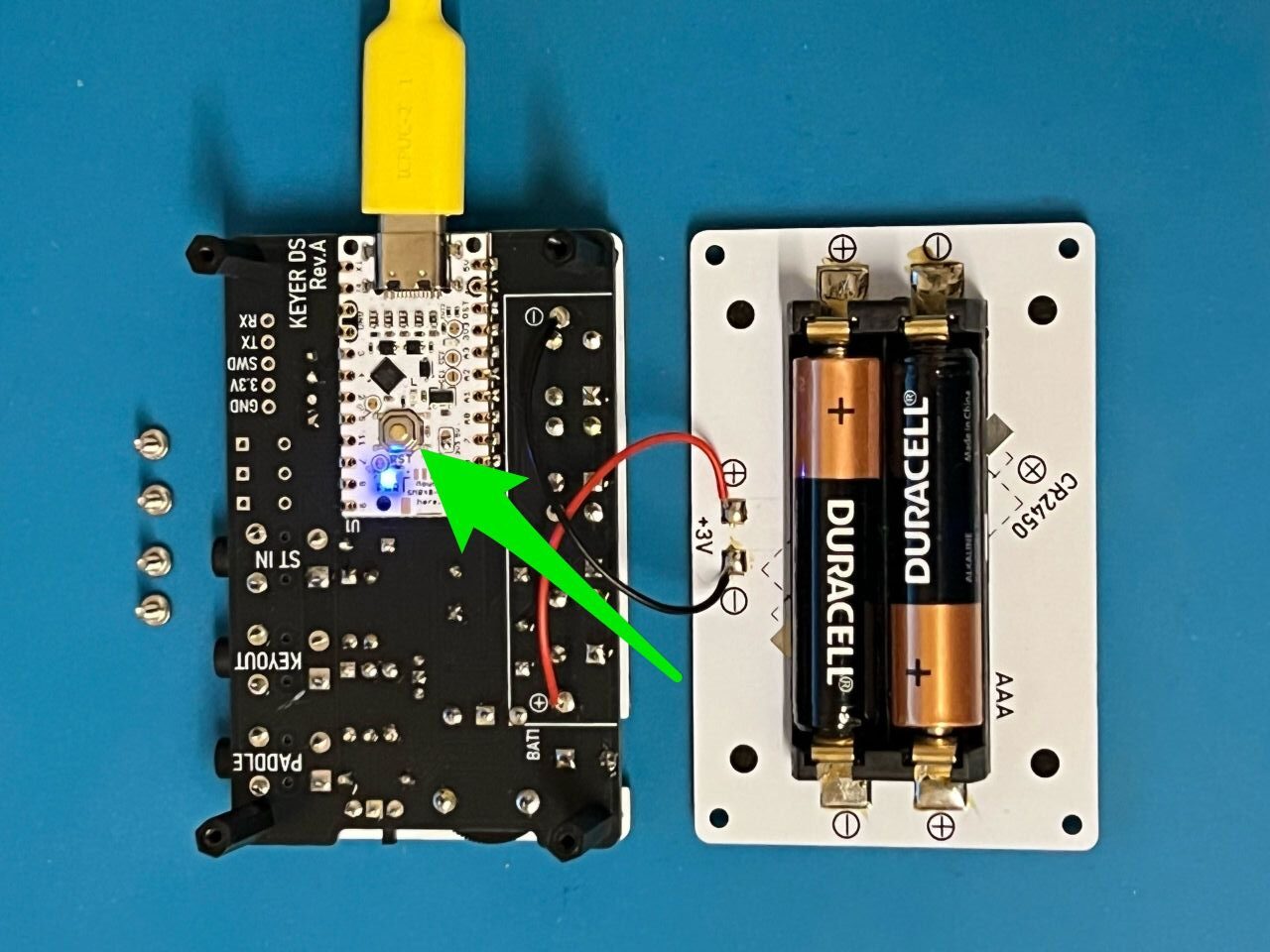
- 底面カバーのネジを外します。
- UIAPduino上にあるボタンを押しながら、USBケーブル(Type-C)をUIAPduinoに接続します。
- 下記のZIPファイルをダウンロードします。
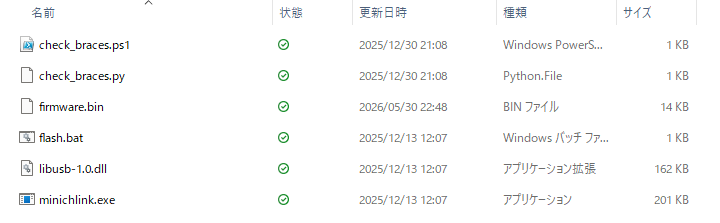
- ダウンロードしたZIPファイルを展開します。
- 展開したフォルダにあるflash.batをクリックして実行します。
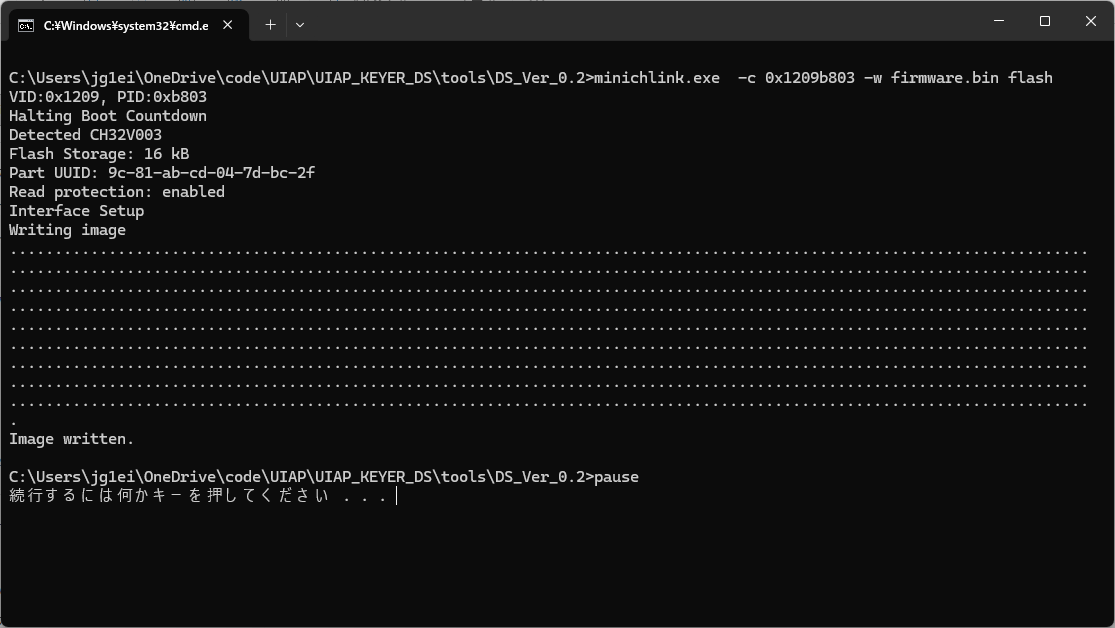
- 書き込みが行われます。正常に完了すると、Image writtenと表示されます。
うまく書き込み出来ないときは、Step.3からもう一度試してください。 - UIAPduino上にあるボタンを押して、リセットします。
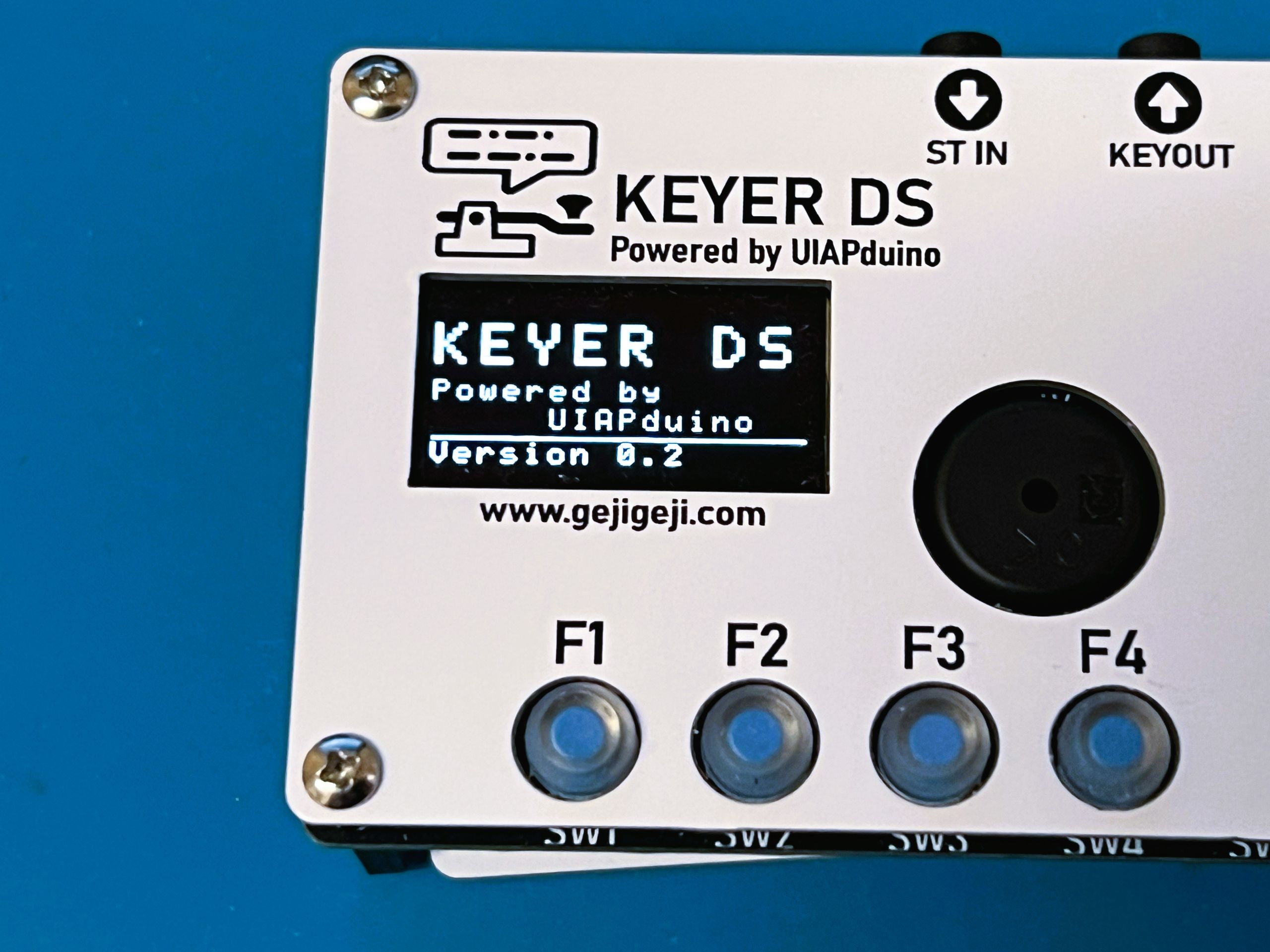
- 書き込んだVersionが起動画面に表示されることを確認
- USBケーブルを外します。
| バージョン | 日付 | 変更箇所 |
| Version 0.1 | 2026-05-24 | 電波文化祭6向け初回リリース |
| Version 0.2 | 2026-05-30 | 設定画面追加(パドル反転・サイドトーン ON/OFF) スタンバイ復帰時の長短点が長くなるのを修正 メッセージ再生時の字間・語間の長さを修正 EDIT カーソル最大位置のバグ修正(64/63 → 63/63) スピードボリュームの回転方法を修正 リピート再生機能の追加 OLED右下の表示乱れを修正 |
KEYER DS用のソフトウェアです。ZIPファイルとなっていますので、ダウンロード後、任意の場所に展開してください。Windows 11で動作確認しております。
以上